Einrichtung und Bedienung: tricoma.AI Connector
Generiere AI-Inhalte auf Knopfdruck direkt in deinem tricoma System. Erstelle Texte, Ticketantworten, Bilder, Stimmen und vieles mehr. Die Vielzahl an AI-Tools unterstützt dich dabei, Zeit zu sparen und deine Wettbewerbsfähigkeit zu steigern. Egal ob Marketing, HR oder Softwareentwicklung – der tricoma.AI Connector ist dein Schlüssel zum langfristigen Erfolg.
In diesem Tutorial wird die Einrichtung sowie die allgemeine Bedienung des tricoma.AI Connectors beschrieben.
Einstellungen
In diesem Bereich kannst du die Einstellungen vornehmen sowie deine Credits, den Verbrauch und die API-Limits einsehen.
Allgemeine Einstellungen
In diesem Bereich siehst du Informationen zu deinem Creditpaket und Account.
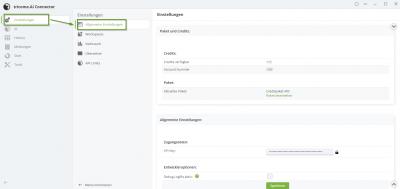
Allgemeine Einstellungen
Grundsätzlich richtet sich der tricoma.AI Connector automatisch selbst ein und ist nach der Installation bereits funktionsfähig. Eine Registrierung auf der tricoma.AI Plattform ist nicht notwendig, da jeder tricoma-Kunde automatisch auch tricoma.AI-Kunde ist (nicht umgekehrt). Du musst lediglich ein Creditpaket auswählen, danach ist der tricoma.AI Connector vollständig nutzbar.
Klicke dazu auf Paket bearbeiten. Du gelangst dadurch direkt in das tricoma.AI-Studio in einem neuen Tab. Klicke dort auf Credits aufladen, um dein gewünschtes Creditpaket auszuwählen oder Credits aufzuladen. Die aktuellen Creditpreise werden dir dort ebenfalls angezeigt.
API Key:
Der API-Key ist nach der Installation automatisch eingetragen. Du musst hier nichts weiter beachten.
Debug-Logfile aktiv:
Diese Option ist primär für Entwickler relevant und wird genutzt, wenn ein Debugging durchgeführt werden soll.
Funktionen und Sprachen abholen:
Über diese Funktion kannst du neue Funktionen und neue Sprachen abrufen, sodass diese anschließend automatisch in den vorgesehenen Apps zur Verfügung stehen, ohne ein App- oder Komplettupdate durchführen zu müssen.
Für diese Funktion gibt es keinen Automatismus, das heißt, die Abholung muss manuell über diesen Button gestartet werden.
Workspaces
Hier kannst du Workspaces erstellen, bearbeiten oder löschen. Workspaces dienen als unterschiedliche Verlaufsdarstellungen der generierten AI-Inhalte. Nachdem du einen neuen Workspace angelegt hast, legst du im unteren Bereich die Zugriffsrechte für bestimmte Benutzer, Dashboards oder Benutzergruppen fest. So kannst du z. B. sicherstellen, dass nur berechtigte Benutzer Zugriff auf bestimmte Verläufe haben.
Der Workspace Public ist nicht löschbar und – abgesehen von der Farbgestaltung – nicht veränderbar. Auf diesen Workspace haben alle Benutzer im tricoma System Zugriff.
Zusätzlich verfügt jeder Benutzer über einen persönlichen, privaten Workspace mit der Bezeichnung Private. Dieser ist für andere Benutzer nicht zugänglich.
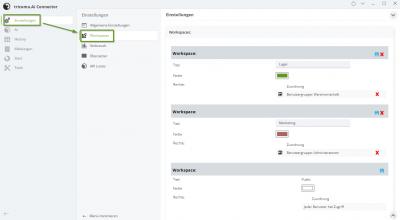
Workspaces
Verbrauch
Hier erhältst du einen grafischen Überblick über den Verbrauch deiner Credits sowie deren Verwendung nach Kategorien.
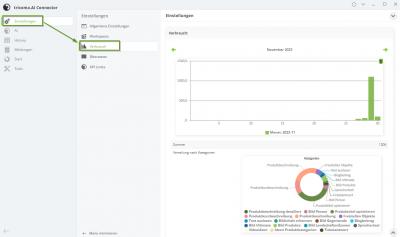
Verbrauch
Übersetzer
Hier kannst du die standardmäßige Quellsprache für Übersetzungen festlegen. Ist Automatisch ausgewählt, wird die Systemsprache des eingeloggten Benutzers verwendet.
Diese kannst du in der App Administration unter Einstellungen > Systemsprachen einstellen.
API Limits
Dieser Bereich dient ausschließlich zur Information und zeigt die API-Calls sowie die Limitierungen pro Minute und den aktuellen Verbrauch an.
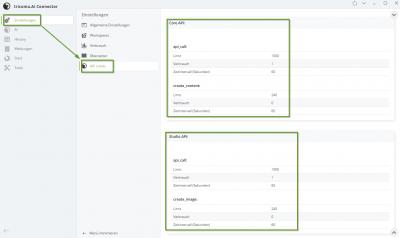
API Limits
AI
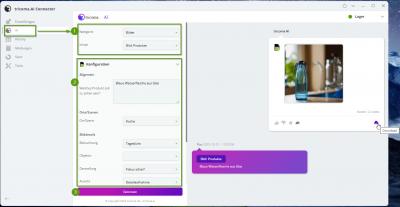
Dieser Bereich ist besonders spannend, denn hier kannst du die gewünschten AI-Inhalte generieren lassen (siehe linker Screenshot).
Falls nötig, kannst du oben rechts über das Dropdown-Menü den Workspace auswählen oder wechseln. Es werden dir nur die Workspaces angezeigt, für die du entsprechende Zugriffsrechte besitzt.
Wähle anschließend oben links die gewünschte Kategorie sowie den gewünschten Inhalt aus (1). Direkt darunter findest du den Bereich Konfiguration, in dem du zusätzliche Details für die Generierung angeben oder auswählen kannst (2). Nach der Fertigstellung klickst du auf Generate (3).
AI Beispiel
Der so erzeugte Inhalt erscheint anschließend auf der rechten Seite im Chat-Verlauf. Dieser Verlauf dokumentiert den Austausch zwischen dir und der AI.
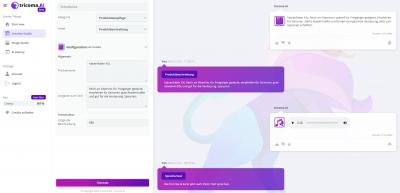
Dieser Bereich ist identisch mit dem Creative Studio auf der tricoma.AI Plattform (siehe rechter Screenshot). Im Creative Studio gibt es jedoch keine Workspaces. Beachte außerdem, dass zwischen dem Connector und der Plattform kein Austausch der generierten Inhalte stattfindet. Inhalte, die im Creative Studio erstellt wurden, sind im Connector nicht sichtbar und umgekehrt.
Creative Studio BETA
History
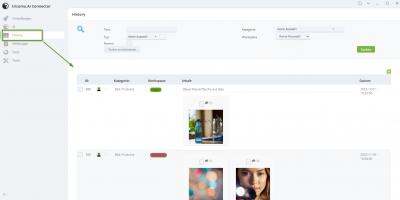
In der History erhältst du einen Überblick über bereits generierte Inhalte und kannst gezielt nach bestimmten Inhalten suchen. Im oberen Bereich stehen dir Filter zur Verfügung, mit denen du die Suche weiter eingrenzen kannst.
Es gelten dabei die vergebenen Zugriffsrechte. Das bedeutet, dass du nur nach Inhalten suchen kannst, die sich in einem Workspace befinden, für den du auch eine entsprechende Berechtigung hast.
History
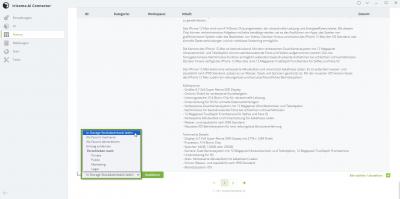
Unten im Aktionsmenü kannst du markierte Elemente in die Storage-Stockdatenbank laden. Dadurch wird das Element in die Stockdatenbank der App tricoma Storage (im Grundsystem enthalten) übernommen und dort dauerhaft gesichert.
In Stockdatenbank laden
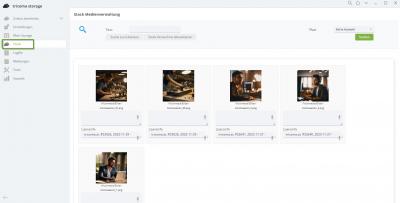
Stockdatenbank
Meldungen
Hier kannst du alle Meldungen einsehen, die bisher ausgegeben wurden.
Im oberen Bereich hast du die Möglichkeit, gezielt nach Meldungen anhand eines Suchtextes zu suchen.
Du kannst einzelne oder alle Meldungen löschen, indem du unterhalb der Meldungsübersicht im Aktionsmenü die gewünschte Aktion auswählst und anschließend auf Ausführen klickst.
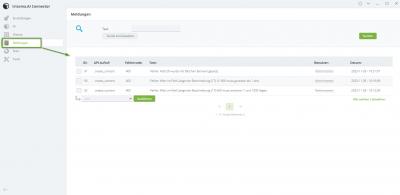
Meldungen
Start
Du erreichst den AI-Bereich auch über den Startbereich, in dem die Generierung von AI-Inhalten ebenfalls möglich ist.
Der wesentliche Unterschied besteht darin, dass in diesem Bereich alle Kategorien und Inhalte als Kacheln dargestellt werden, die du per Mausklick auswählen kannst.
Klickst du zum Beispiel auf die erste Kachel mit der Kategorie Produktdatenpflege und dem Inhalt Produkttitel optimieren, wirst du nicht nur in den AI-Bereich weitergeleitet, sondern die Dropdown-Menüs Kategorie und Inhalt sind automatisch vorausgewählt (siehe nachfolgende Screenshots). Das ist nicht der Fall, wenn du direkt in den AI-Bereich wechselst. Du musst dann lediglich noch die Details ausfüllen und auf Generate klicken.
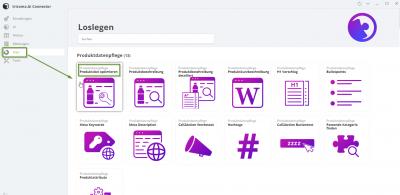
Start1
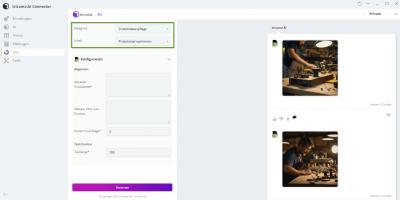
Start2
Hier findest du nützliche Tools zur Nutzung von tricoma.AI.
Studio Login
In diesem Bereich kannst du mit nur einem Klick dein tricoma.AI Studio öffnen – ähnlich wie über die Allgemeinen Einstellungen. Der Unterschied besteht darin, dass hier jeder Benutzer Zugriff auf das Studio hat. Der Zugang über die allgemeinen Einstellungen ist hingegen nur Benutzern vorbehalten, die entsprechende Zugriffsrechte auf die Connector-Einstellungen besitzen.
Sprecher
Mit diesem Tool hast du die Möglichkeit, verfügbare Sprechstimmen zu testen, die du für die Generierung von Sprachinhalten nutzen kannst.
Klicke einfach auf Play, um dir eine Stimme anzuhören. Nach dem Anhören kannst du die Audiodateien auch herunterladen, indem du rechts auf die drei Punkte klickst.
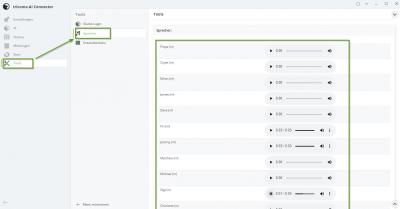
Sprecher
Entwicklerdoku
Dieses Tool ist nur relevant, wenn du Entwickler bist und ein SDK erworben hast.
Hier erhältst du Code Snippets, die du in bestehende oder selbst programmierte Apps integrieren kannst.
Weiter unten findest du eine Auswahl an zahlreichen Funktionen, die in verschiedene Kategorien unterteilt sind. Klicke bei der gewünschten Funktion rechts auf Code Snippet, um dir den Quellcode direkt anzeigen zu lassen. Die Ansicht springt dabei automatisch wieder nach oben.
Chat
In diesem Bereich kannst du mit einem KI-Assistenten per Chat kommunizieren.
Mehr dazu hier: KI Assistent (Chat) im tricoma.AI Connector nutzen
tricoma.AI im ERP-System
Durch den Connector ist die tricoma.AI-Funktion in zahlreichen Apps des tricoma Systems integriert.
Ob in der App Ticketsystem für das Beantworten von Tickets, in der App Nachrichten, der App Produkte bzw. App Product Workflow für die Produktpflege oder in vielen anderen Apps und Connectoren – überall, wo das tricoma.AI-Icon  sichtbar ist, kannst du mit nur einem Mausklick AI-Inhalte für das jeweilige Datenfeld generieren lassen, die zur Auswahl stehen und direkt eingefügt werden können. Auch Produktbilder können in der App Produkte bzw. App Product Workflow einfach per Klick generiert werden.
Der Vorteil hierbei ist, dass du nicht zwischen verschiedenen Fenstern wechseln musst, um AI-Inhalte zu generieren und einzufügen. Dadurch sparst du erheblich an Arbeitszeit.
Zusätzlich gibt es einen globalen tricoma.AI-Button, der sich meist unten rechts befindet (siehe untenstehenden Screenshot). Mit diesem Button kannst du mit einem Klick AI-Inhalte für alle Datenfelder im entsprechenden Bereich generieren lassen, was noch mehr Zeit spart, da nicht jedes Datenfeld einzeln angeklickt werden muss.
Bedenke bitte, dass immer deine Credits belastet werden, wenn du etwas generieren lässt, egal ob im Connector selbst, im Studio oder in den Apps.
Für detailliertere Anwendungshinweise in der Praxis stehen dir die verlinkten Tutorials weiter unten zur Verfügung.
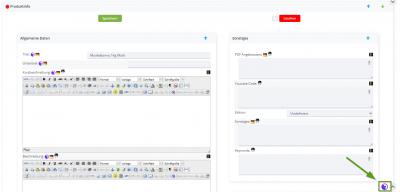
DER Button!













