Einrichtungstutorial Magento Connector
Einleitung
Der Magento Connector ermöglicht den automatisierten Datenaustausch zwischen deinem Magento-Shop und dem tricoma-System.
Über diese Schnittstelle können Bestellungen abgeholt, Produkte abgeglichen sowie Kunden- und Lagerdaten synchronisiert werden.
Damit stellst du sicher, dass dein Onlineshop und dein ERP-System stets auf dem aktuellen Stand sind.
Im Folgenden werden die verfügbaren Einstellungs- und Konfigurationsmöglichkeiten erläutert.
Einstellungen > Shops
Bereich: Einstellungen → Shops
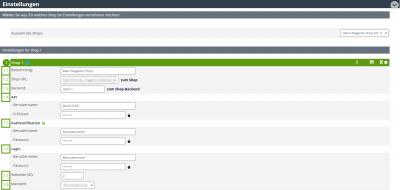
Hier legst du alle grundlegenden Parameter für deinen angebundenen Magento-Shop fest.
Die Einstellungsseite gliedert sich in folgende Hauptbereiche:
- 1. Einstellungen
- 2. Automatismen
- 3. Konfiguration
Jeder Bereich erfüllt eine spezifische Funktion – von der Einrichtung der Schnittstelle bis zur Detailkonfiguration des Datenaustauschs.
1. Einstellungen
In diesem Bereich legst du die allgemeinen Schnittstelleneinstellungen je Shop fest.
Die verfügbaren Optionen sind:
- 1.1 Bezeichnung
- 1.2 Shop-URL
- 1.3 Backend
- 1.4 API
- 1.5 Authentifikation
- 1.6 Login
- 1.7 Webseite (ID)
- 1.8 Mandant
1.1 Bezeichnung
Lege eine eindeutige Bezeichnung für den Shop fest.
Diese erscheint in allen Übersichten innerhalb der App.
1.2 Shop-URL
Trage die vollständige URL deines Magento-Shops ein.
Über diese Adresse spricht tricoma die API-Schnittstelle an.
1.3 Backend
Definiere die Bezeichnung bzw. URL für den Zugriff auf das Magento-Backend.
1.4 API
Hinterlege die Zugangsdaten für den API-Benutzer deines Magento-Shops:
- API-Benutzer
- API-Passwort (keine Sonderzeichen oder Umlaute verwenden)
- API-Token (falls vorhanden)
1.7 Webseite (ID)
Gib die jeweilige Magento-Webseiten-ID an, die für die Schnittstelle verwendet werden soll.
1.8 Mandant
Wenn die App Mandanten aktiv ist, kannst du hier den passenden Mandanten zur Schnittstelle zuordnen.
Weitere Informationen findest du in den Tutorials: Richtiges Eintragen der Shop-URL und Einrichtung der Magento API in tricoma
1. Einstellungen
2. Automatismen
In diesem Bereich aktivierst du die Automatismen für den Magento Connector.
Diese sorgen dafür, dass Daten regelmäßig zwischen deinem Magento-Shop und tricoma synchronisiert werden, ohne dass du manuell eingreifen musst.
Folgende Automatismen stehen zur Verfügung:
- 2.1 Bestellungen abholen
- 2.2 Produkte abgleichen
- 2.3 Lagerbestand abgleichen
- 2.4 Bestellstatus anpassen
- 2.5 Shop-Kategorien abholen
- 2.6 Kunden importieren
2.1 Bestellungen abholen
Wenn dieser Automatismus aktiv ist, werden Bestellungen regelmäßig aus deinem Magento-Shop abgerufen
und automatisch in tricoma importiert. Dadurch entfällt das manuelle Abholen.
2.2 Produkte abgleichen
Ist diese Option aktiviert, werden vorhandene Produktabgleichaufträge automatisch verarbeitet.
Dabei werden Änderungen aus tricoma an Magento übertragen – z. B. neue Produktdaten, Preise oder Varianten.
2.3 Lagerbestand abgleichen
Synchronisiert automatisch die Lagerbestände zwischen tricoma und Magento.
Bestandsänderungen in tricoma werden dabei an den Shop übermittelt.
2.4 Bestellstatus anpassen
Aktiviert die automatische Rückmeldung des Bestellstatus von tricoma an Magento.
So wird z. B. ein Versandstatus oder eine Stornierung automatisch im Shop aktualisiert.
2.5 Shop-Kategorien abholen
Ruft regelmäßig die Kategorien aus Magento ab, sodass diese im tricoma-System aktuell bleiben
und für die Zuordnung von Produkten genutzt werden können.
2.6 Kunden importieren
Importiert automatisch die Kundendaten aus den Bestellungen des Magento-Shops in tricoma.
Damit stehen dir im ERP-System alle relevanten Kundeninformationen zur Verfügung.

2. Automatismen
3. Konfiguration
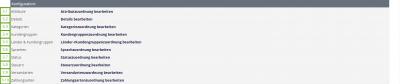
Im Bereich Konfiguration legst du alle Details zur Kommunikation zwischen deinem Magento-Shop und tricoma fest.
Hier bestimmst du, welche Datenfelder, Kategorien, Steuerklassen oder Zahlungsarten miteinander verknüpft sind.
Die Konfiguration ist in folgende Unterpunkte gegliedert:
- 3.1 Attribute
- 3.2 Details
- 3.3 Kategorien
- 3.4 Kundengruppen
- 3.5 Länder & Kundengruppen
- 3.6 Sprachen
- 3.7 Status
- 3.8 Steuern
- 3.9 Versandarten
- 3.10 Zahlungsarten
Über diese Einstellungen steuerst du, welche Informationen importiert, exportiert oder automatisch zugeordnet werden.
Die einzelnen Unterpunkte sind im Folgenden detailliert beschrieben.
3. Konfiguration
3.1 Attribute
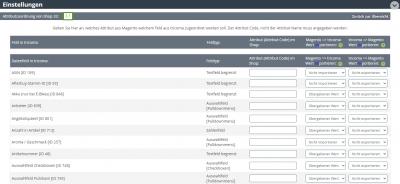
In diesem Bereich ordnest du die Produkt-Datenfelder aus tricoma den Attributen aus Magento zu.
Dadurch kannst du sicherstellen, dass Produktinformationen korrekt zwischen beiden Systemen synchronisiert werden.
- Datenfeld in tricoma
Titel des jeweiligen Produkt-Datenfelds in tricoma.
- Feldtyp
Zeigt den Typ des jeweiligen Datenfelds an.
Achte darauf, dass das zugeordnete Magento-Attribut denselben Datentyp unterstützt.
- Attribut (Attribut-Code) im Shop
Hinterlege hier den Attribut-Code aus Magento, der dem tricoma-Datenfeld entspricht.
Trage nur einen einzelnen Wert ein.
- Magento ⇒ tricoma
- Übergebener Wert: Der Wert wird direkt übernommen und in tricoma gespeichert.
- Titel (Label): Statt der ID wird der lesbare Titel des Attributwertes gespeichert.
- tricoma ⇒ Magento
- Direkt: Der gespeicherte Wert wird direkt an Magento übergeben.
- Indirekt: Es wird die ID des entsprechenden Attributwertes übertragen.
Siehe auch das Tutorial: Shopeinstellungen: Attribute
3.1 Attribute
3.2 Details
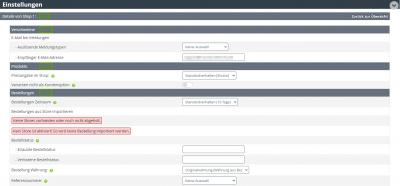
In diesem Bereich konfigurierst du alle Detail-Einstellungen deines angebundenen Magento-Shops.
Hier legst du unter anderem fest, wie Produkte, Bestellungen und Varianten behandelt werden sollen.
Die Konfiguration ist in folgende Unterpunkte gegliedert:
- 3.2.1 Verschiedene
- 3.2.2 Produkte
- 3.2.3 Bestellungen
3.2.1 Verschiedene
Hier legst du allgemeine Optionen fest, die nicht direkt einem bestimmten Bereich zugeordnet sind.
- E-Mail bei Meldungen
Bestimme, bei welchen Meldungstypen automatisch eine Benachrichtigung per E-Mail
an die hinterlegte Adresse versendet werden soll (z. B. Fehler oder Statusänderungen).
3.2.2 Produkte
Hier konfigurierst du das Verhalten des Produktabgleichs zwischen tricoma und Magento.
- Preisangabe im Shop
Lege fest, ob die Preise in deinem Magento-Shop brutto oder netto gespeichert und angezeigt werden.
Diese Einstellung ist wichtig, damit tricoma den korrekten Preis übermittelt.
- Varianten nicht als Kundenoption
Wenn diese Option aktiviert ist, werden Variantenprodukte in tricoma nicht als
Kundenoption „Auswahl“ im Hauptprodukt angelegt.
Stattdessen können Varianten einzeln an Magento übertragen werden.
3.2.3 Bestellungen
In diesem Abschnitt steuerst du, wie Bestellungen aus Magento in tricoma importiert und verarbeitet werden.
- Bestellungen Zeitraum
Lege fest, wie lange rückwirkend Bestellungen bei der automatischen Abholung berücksichtigt werden sollen.
Eine zu große Zeitspanne kann die Abholung verlangsamen oder Serverlast verursachen.
- Bestellungen aus Store importieren
Aktiviere, aus welchen Magento-Stores Bestellungen abgeholt werden sollen.
- Bestellstatus
Definiere, welche Bestellstatus erlaubt oder ausgeschlossen sind:
- Erlaubte Status: Nur Bestellungen mit diesen Status werden importiert.
- Verbotene Status: Bestellungen mit diesen Status werden ignoriert.
- Bestellung Währung
Lege fest, in welcher Währung Bestellungen in tricoma angelegt werden.
Standardmäßig wird die im Shop verwendete Originalwährung übernommen.
- Referenznummer
Bestimme, welche Nummer als Referenz in der Bestellung verwendet wird (z. B. Inkrement-ID oder Kombination beider IDs).
- Kundengruppe des Käufers aus Magento
Wenn aktiv, wird beim Import einer Bestellung die zugehörige Kundengruppe aus Magento
automatisch dem tricoma-Kunden zugeordnet.
- Produkterkennung
Lege fest, nach welchem Kriterium tricoma Produkte in Bestellungen identifiziert:
- In Bestellung gelieferte SKU: Nutzt die von Magento übermittelte SKU (kann durch Optionen verändert sein).
- Unverfälschte SKU abrufen: Holt die Original-SKU per API aus Magento (langsamer, aber zuverlässiger).
- Produkt-Attribute eintragen
Aktivierst du diese Option, werden die Attributwerte der Produkte aus der Bestellung
auch in den tricoma-Bestellpositionen gespeichert.
- Produkt-Zusatzoptionen eintragen
Übernimmt zusätzliche Optionen aus Magento in die Bestellpositionen in tricoma.
- Bundle/Sammelartikel eintragen
Bestimme, wie tricoma Sammel- oder Bundleartikel aus Magento importiert.
- Kunden-Kontodaten eintragen
Bei der Zahlungsart Lastschrift können Kundenkontodaten automatisch mitimportiert werden.
Achtung: Dies kann die Verarbeitungsgeschwindigkeit verlangsamen.
- Bestellstatus anpassen: Versendet
Definiere, bei welchem tricoma-Versandstatus der Bestellstatus in Magento automatisch angepasst wird.
- Rabatt
Lege fest, ob und wie Rabattpositionen beim Import berücksichtigt werden sollen.
- Gesamtbetragabweichung eintragen
Aktiviert den Abgleich von Rundungsdifferenzen zwischen Magento und tricoma.
- Produkt automatisch anlegen lassen
Ermöglicht, dass Produkte, die in tricoma noch nicht existieren, beim Bestellimport automatisch angelegt werden.
Du kannst zusätzlich festlegen:
- Kategorie für neue Produkte
- Freigabestatus (online/offline)
- Unlimitierte Verfügbarkeit
Siehe auch das Tutorial: Shopeinstellungen: Details
3.2 Details
3.3 Kategorien
In diesem Bereich ordnest du deine Produktkategorien aus tricoma den Kategorien deines
Magento-Shops zu.
Diese Zuordnung ist notwendig, damit der Produktabgleich korrekt funktioniert und Produkte in der richtigen
Shop-Kategorie erscheinen.
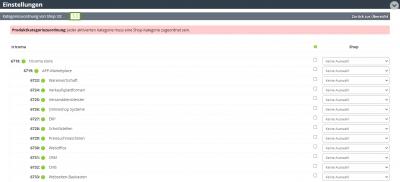
Jede aktivierte Kategorie in tricoma muss einer Kategorie in Magento zugeordnet werden.
Wenn eine Kategorie rot markiert ist, bedeutet das, dass hier noch eine Zuordnung fehlt.
Über den Button „Kategoriezuordnung bearbeiten“ gelangst du direkt in die Übersicht, in der du
jede tricoma-Kategorie mit einer Shop-Kategorie verbinden kannst.
Siehe auch folgendes Tutorial: Shopeinstellungen: Produktkategorien in Magento zuordnen
3.3 Kategorien
3.4 Kundengruppen
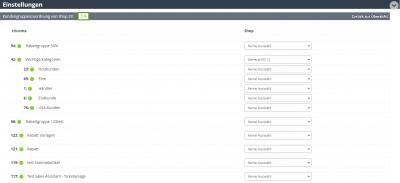
Hier weist du die Kundengruppen aus deinem Magento-Shop den entsprechenden
Kundengruppen in tricoma zu.
So stellst du sicher, dass Bestellungen aus Magento automatisch der richtigen Kundengruppe im ERP-System
zugeordnet werden.
Die Zuordnung erfolgt in einer übersichtlichen Tabelle, in der du je Magento-Gruppe die passende
tricoma-Gruppe auswählst.
3.4 Kundengruppen
3.5 Länder & Kundengruppen
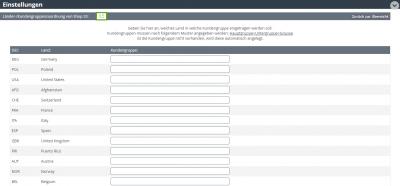
In diesem Abschnitt kannst du definieren, welches Land welcher Kundengruppe zugeordnet wird.
Damit lassen sich zum Beispiel unterschiedliche Preis- oder Steuersätze für internationale Kunden abbilden.
Die Kundengruppen müssen nach folgendem Muster angegeben werden:
Hauptgruppe > Untergruppe > Gruppe
Siehe auch folgendes Tutorial: Unterschiedliche Kundengruppen je nach Land
3.5 Länder & Kundengruppen
3.6 Sprachen
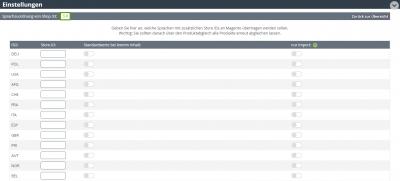
Hier legst du fest, welche Sprachen beim Produktabgleich zusätzlich an Magento übermittelt
werden sollen.
Dabei kannst du über die Store IDs bestimmen, welche Sprachversionen eines Produkts im Shop angezeigt werden.
Wichtig: Nach Änderungen in diesem Bereich solltest du alle Produkte erneut abgleichen, damit die
Sprachzuordnungen übernommen werden.
3.6 Sprachen
3.7 Status
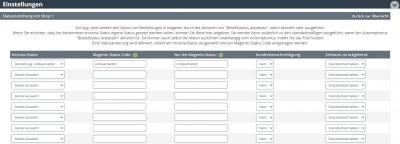
Unter diesem Punkt kannst du steuern, wie tricoma mit Bestellstatus-Änderungen in Magento umgeht.
Wenn der Automatismus „Bestellstatus anpassen“ aktiviert ist, werden Statusänderungen automatisch
übernommen.
Zusätzlich kannst du eigene Regeln anlegen:
Wähle einen tricoma-Status aus und lege fest, welcher Magento-Status-Code beim
Ändern gesetzt werden soll.
So lassen sich Statusabläufe individuell an dein Unternehmen anpassen.
3.7 Status
3.8 Steuern
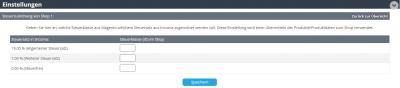
Hier hinterlegst du die Magento-Steuerklassen zu den entsprechenden Steuersätzen in tricoma.
Diese Zuordnung wird verwendet, wenn Produkte oder Produktdaten an Magento übermittelt werden.
Beispiel:
Die Steuerklasse „taxable goods“ in Magento kann hier dem tricoma-Steuersatz von 19 % zugeordnet werden.
3.8 Steuern
3.9 Versandarten
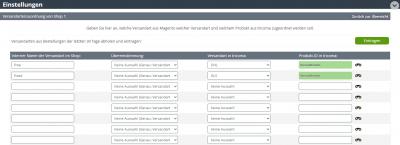
In diesem Abschnitt ordnest du die Versandarten aus Magento den entsprechenden Versandarten
in tricoma zu.
Zusätzlich kannst du ein Produkt für Versandkosten definieren, das bei Bestellungen automatisch als
Position hinzugefügt wird.
Damit wird sichergestellt, dass Versandkosten aus Magento korrekt in tricoma übernommen werden.
3.9 Versandarten
3.10 Zahlungsarten
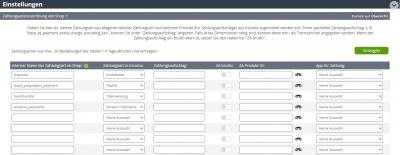
Hier bestimmst du, welche Zahlungsarten aus Magento den jeweiligen Zahlungsarten in tricoma
zugeordnet werden.
Zudem kannst du ein Produkt für Zahlungsaufschläge angeben, um etwa Zusatzkosten für bestimmte
Zahlungsarten automatisch zu verbuchen.
Wenn der Zahlungsaufschlag in Magento als Bruttowert übermittelt wird, setze den Haken bei
„ZA brutto“.
Mehrdimensionale Werte (z. B. Array-Strukturen) können bei Bedarf mit einem „/“ als Trennzeichen angegeben werden.
Siehe auch folgendes Tutorial: Einrichtung der Lieferarten und Zahlungsweisen
3.10 Zahlungsarten













