Einrichtungstutorial: Shopware 6 Connector
Der Shopware 6 Connector bindet deinen Shopware-6-Shop an dein tricoma System an. Damit kannst du Produktdaten und Lagerbestände an deinen Shopware-6-Shop übergeben sowie Bestellungen in dein System importieren.
Um dies abzubilden, benötigst du eine Schnittstelle, die entsprechend eingerichtet werden muss. Wie du dazu vorgehst, erfährst du folgend.
Shops
Um die Einrichtung zu beginnen, klicke auf Einstellungen → Shops. Beim ersten Aufruf erhältst du die Meldung: „Es ist kein Shopware 6 Shop angelegt.“
Trage für deine neue Schnittstelle einen beliebigen Shopnamen ein und klicke auf Anlegen. Damit wird die Schnittstelle angelegt.
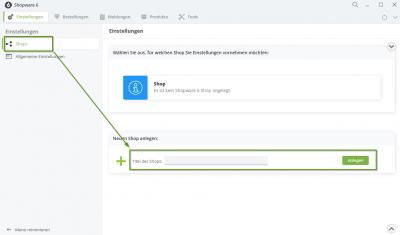
Neue Schnittstelle anlegen
Shop-Daten
Nach dem Anlegen deiner Schnittstelle öffnet sich die Konfiguration mit folgenden Einstellungen:
Titel
Hier kannst du nachträglich den Titel deines Shops ändern.
Shop URL
Trage hier die Domain ein, unter der dein Shop erreichbar ist. Beispiel: https://mein-shop.de/
Backend Benutzer
Lege im Shopware-Backend einen eigenen Benutzer für tricoma an, weise diesem Administratorrechte zu und trage den Benutzernamen hier ein.
Backend Passwort
Trage das Passwort des oben angelegten Benutzers ein.
Achtung: Verwende keine Umlaute!

Einstellungen für die Schnittstelle
API-Einstellungen
Hinweis: Ab tricoma 5.1 wird kein Plugin mehr im Shopware-6-Backend benötigt. Falls du nach dem Update noch das Plugin im Backend installiert hast, deinstalliere es bitte und befülle die folgenden Eingabefelder:
API Version
Trage hier die API-Version ein. Für Shopware 6.4 gibst du die 4 ein, für 6.5 die 5, für 6.6 die 6 usw.
API ohne Versionsaufruf
Ab Shopware 6.4 solltest du diese Option aktivieren.
API URL
Bezieht sich auf deine Shop-URL (wie oben).
API Benutzer und API Passwort
Bezieht sich auf den Backend-Benutzer und das Passwort (wie oben).
Achtung: Verwende keine Umlaute!
API Client ID und API Schlüssel
Trage hier die API Client ID und den API Schlüssel ein — diese erhältst du im Shopware-6-Backend.
Im Anschluss kannst du über den Verbindungstest-Button  prüfen, ob eine Verbindung zum neu eingerichteten Shopware-6-Shop besteht.
Wichtig:
War der Verbindungstest erfolgreich, solltest du direkt danach in den Tools alle Shopdaten abholen und die Eigenschaften / Ausprägungen initialisieren:

Alle Shopdaten abholen

Eigenschaften / Ausprägungen initialisieren
Automatischer Abgleich
Hier legst du fest, welche Automatismen regelmäßig ausgeführt werden sollen. Beachte bitte, dass die Automatismen nur greifen, wenn dein tricoma System live ist.
Falls weiter oben die API-Daten unvollständig sind, können die folgenden Automatismen nicht aktiviert werden.
Bestellungen importieren
Mit diesem Automatismus holt tricoma die Bestellungen aus deinem Shop ab. Bestellungen werden nur importiert, wenn bestimmte Statuskombinationen zutreffen (z. B. Bestellstatus: offen, Zahlungsstatus: bezahlt). Sind beide auf offen, wird die Bestellung nicht importiert.
Statusmeldungen abgleichen
Legt fest, ob Statusänderungen des Bestellstatus von tricoma zurück an Shopware übergeben werden sollen (nach dem Import).
Lagerbestand abgleichen
Mit dieser Option wird der Bestand deiner Produkte abgeglichen werden. Werden Lieferungen in tricoma über den Checkout-Button ausgebucht, wird der Bestand entsprechend an Shopware übertragen.
Produkte vormerken
Wenn du Produkte mit neuen Daten versiehst, werden diese zum Abgleich automatisch vorgemerkt und beim nächsten Abgleich aktualisiert.
Produkte abgleichen
Produkte werden fortlaufend abgeglichen – jede Änderung an den Produktdaten wird an Shopware übertragen.
Eigenschaften abgleichen
Wenn diese Option aktiv ist, werden die Produkteigenschaften abgeglichen.
Wichtig ist, dass vorher in der erweiterten Konfiguration die Eigenschaften bearbeitet wurden.
Zuweisungen entfernen
Wenn ein Produkt nicht mehr im Shopware-6-Shop vorhanden ist, werden die Zuweisungen zum Produkt in tricoma entfernt.
Titel der Varianten vom Hauptartikel
Diese Einstellung betrifft deine Variantenartikel: der Titel des Hauptprodukts wird für die Varianten verwendet, wenn du Varianten in tricoma gepflegt hast.
Mehr dazu hier: Variantenübertragung über den Shopware 6 Connector
Kategoriezuweisungen beim Abgleich löschen
Wenn sich Kategoriezuweisungen häufig ändern, kannst du diesen Haken setzen. Bei jedem Abgleich wird die Kategoriezuweisung gelöscht und neu gesetzt, sodass die Zuweisungen im Shop immer denen in tricoma entsprechen.
Achte darauf, dass die Kategorien in der erweiterten Konfiguration korrekt zugeordnet sind.
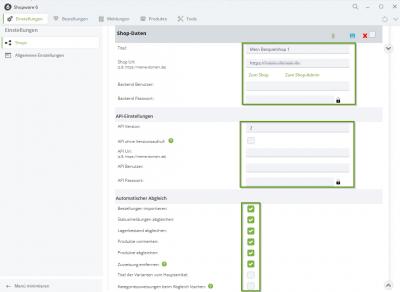
Einstellungen für automatischen Abgleich
Erweiterte Konfiguration
Treffe hier die erweiterte Konfiguration deiner Shopware-6-Schnittstelle. Das ist wichtig – sonst kann es zu Problemen beim Verkauf, im Bestellprozess oder bei Abgleichen kommen.
Kategorien
Unter Kategorien weist du deine Shopkategorien den bereits in tricoma angelegten Produktkategorien zu. Achte auf den Haken bei der Zuweisung der Kategorien: ist der Haken gesetzt, werden alle Produkte dieser Kategorien nach Shopware übertragen; ist er nicht gesetzt, werden zunächst keine Produkte übertragen.
Genaueres dazu hier: Kategoriezuweisung in Shopware 6
Eigenschaften und Optionen
Diese Konfiguration lohnt sich, wenn du Variantenartikel und Varianten in tricoma gepflegt hast.
Lies hierzu am besten die Anleitung: Was bedeutet die Übertragung der Eigenschaften in Shopware 6?
Verkaufskanal
Ordne hier deinen Verkaufskanal zu. Achtung bei mehreren Verkaufskanälen in Shopware 6 – mehrere Zuweisungen sind nicht möglich. Für getrennte Abgleiche lege ggf. einen neuen Shop an und nutze eigene Kategorien und Produkte.
Kundengruppen
Definiere hier, welche Kundengruppe aus Shopware welcher Kundengruppe in tricoma zugewiesen werden soll. Zusätzlich kannst du ein Werbekennzeichen einstellen, um später Filtereinstellungen in verschiedenen Apps vornehmen zu können. Die Zuweisung findet beim Bestellimport statt; eine Übertragung der Kundengruppe zurück an Shopware erfolgt nicht.
Mehr dazu hier: Shopware 6 - Kundengruppen Zuweisungen - Werbekennzeichen Zuweisungen
Alternativ zu dieser Konfiguration kannst du eine globale Kundengruppenzuordnung über die untenstehende Option „Kundengruppe bei Übertragung von Bestellungen“ definieren.
Versandarten
Hier kannst du Versandarten aus Shopware abholen und den Versandarten sowie Versandkostenprodukten in tricoma zuordnen.
Zahlungsweisen
Ebenso kannst du die Zahlungsarten abholen und zuordnen.
Bestellstatus
Ab Shopware 6.3.3.* ist es nicht mehr möglich, den Bestellstatus frei zu setzen – Shopware 6 erlaubt nur noch fest vorgegebene Statusübergänge. Deshalb muss die Bestellstatus-Zuordnung hier konfiguriert werden.
Einstellungen zur Übertragung von Produkten
Diese Konfiguration dient der Übertragung von verpflichtenden Produktdaten gemäß der Produktsicherheitsverordnung (GPSR).
Genaueres dazu hier: GPSR - Shopware 6 Connector
Kundengruppe bei Übertragung von Bestellungen
Hier kannst du global einstellen, zu welcher Kundengruppe ein Kunde zugeordnet werden soll, wenn dieser in diesem Shop bestellt.
Hinweis: Diese Einstellung greift nur, wenn weiter oben bei Kundengruppen keine Kundengruppenzuordnung konfiguriert wurde.
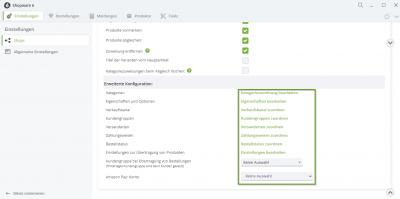
Erweiterte Konfiguration
Allgemeine Einstellungen
Die allgemeinen Einstellungen des Shopware Connectors beschreiben grundlegende Optionen:
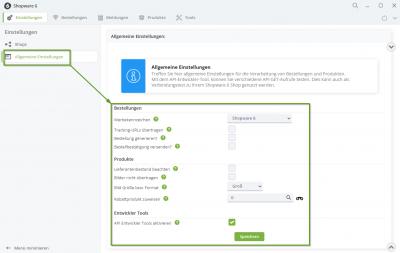
Allgemeine Einstellungen
Werbekennzeichen
Lege ein Werbekennzeichen fest (z. B. "Shopware 6"). Damit kannst du später Bestellungen oder Lieferungen filtern, die aus diesem Verkaufskanal stammen.
Mehr zu Werbekennzeichen findest du hier: Werbekennzeichen verwalten und auswerten
Tracking-URLs übertragen
Hiermit wird die Übertragung der Trackingcodes aus den Connectoren der Versanddienstleister aktiviert. Ist diese Option aktiv und du kommissionierst die Ware über den Checkout-Button, wird der Tracking-Code automatisch in die Lieferung eingetragen und an Shopware übergeben.
Bestellung generieren?
Aktivere diese Option, wenn Bestellbestätigungen direkt als PDF generiert werden sollen, sobald Bestellungen erfolgreich importiert wurden.
Bestellbestätigung versenden?
Mit dieser Option wird automatisch die Bestellbestätigung per Mail aus tricoma versendet, sofern die PDF generiert wurde (vorherige Option aktiv).
Beachte auch die Konfiguration im Shopware 6 Backend, damit die Bestellbestätigung nicht auch von dort aus versendet wird und somit der Kunde diese 2x erhält.
Lieferantenbestand beachten
Ist diese Option aktiv, wird der eingetragene Lieferantenbestand bei der Übertragung der Produkte/des Lagerbestands berücksichtigt. Dein eigener Lagerbestand und die Lagerbestände deiner Lieferanten werden summiert und an Shopware übertragen.
Bilder nicht übertragen
Ist diese Option aktiviert, werden Produktbilder nicht an Shopware übertragen. Im Testmodus ist dies sinnvoll, da in diesem Fall der Shop meist unverschlüsselt (ohne https) erreichbar ist.
Bild Größe bzw. Format
Bestimme hier, in welcher Größe Produktbilder übertragen werden sollen. Falls die Bilder im Originalformat übertragen werden sollen, wird der Import der Produktbilder deutlich länger dauern.
Beachte auch, dass das Format „Thumbnail“ nur maximal 200x200px groß ist.
Empfehlung: Mittel
Rabattprodukt zuweisen
Optional: nur nötig, wenn du Rabatte geben möchtest. Trage hier die Produkt-ID des Systemartikels für Rabatte ein.
API Entwickler Tools aktivieren
Aktiviere die Entwickler-Tools, um im Reiter Tools deine Schnittstelle zu testen. Nutze dort den Navigationspunkt "API Test DEBUG". Du kannst damit unter Angabe der richtigen API-Version deines Shops einen API-Aufruf generieren. Liefert dieser kein Ergebnis, überprüfe deine API-Version bzw. die eingetragenen Shopdaten.
Bestellungen
Im Reiter Bestellungen findest du alle importierten Bestellungen. Du kannst hier Details einsehen, z. B. welche Rohdaten von Shopware an tricoma übergeben wurden oder wann die Bestellung getätigt und importiert wurde. Jede Bestellung ist mit dem Kunden verknüpft.
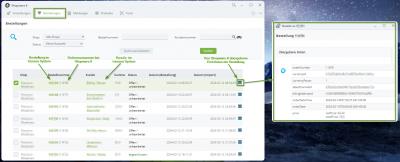
Bestellungen
Beim Bestellimport werden die Bestellungen direkt mit den enthaltenen Produkten importiert. Achte daher unbedingt darauf, dass die Artikelnummern deiner Produkte im tricoma System mit den Artikelnummern im Shopware 6 übereinstimmen! Andernfalls wird es zu Problemen bei der Bestellverarbeitung kommen.
Die Referenznummer aus Shopware 6 wird in tricoma gespeichert, sodass du in der App Bestellungen danach suchen kannst.
Meldungen
Im Reiter Meldungen erhältst du Informationen, falls es zu fehlerhaften Übertragungen kam oder Bestellungen nicht importiert werden konnten. Häufige Ursachen sind z. B. doppelte Artikelnummern oder fehlende Verknüpfungen zu Produkten in tricoma.
Diese Meldungen sind hilfreich zur Fehleranalyse. Solltest du Meldungen erhalten und nicht wissen, was sie bedeuten, wende dich an den tricoma Support.
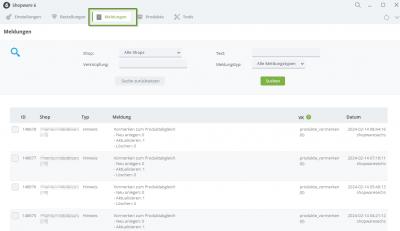
Meldungen
Es empfiehlt sich, die Meldungen regelmäßig zu bereinigen, um eine Ansammlung von Datenmüll zu vermeiden.
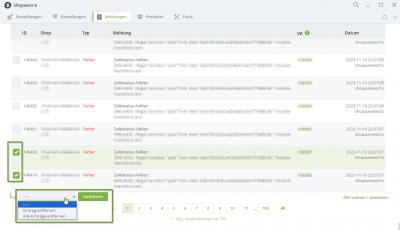
Meldungen bereinigen
Produkte
Im Reiter Produkte findest du alle Produkte, die dem Shop bzw. den Shops zugewiesen oder mit ihnen abgeglichen wurden. Zu jedem Produkt gibt es eine Verlinkung in die App Produkte, damit du schnell zum gewünschten Produkt wechseln kannst.
Der Status eines Eintrages beschreibt die Aktion, die als Nächstes per Cronjob ausgeführt wird. Du erhältst hier außerdem die an Shopware übergebenen Produktdaten in den Details, ähnlich wie im Reiter Bestellungen.
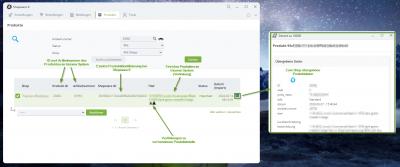
Produkte
In den Tools kannst du verschiedene Aktionen manuell ausführen:

Tools
Shopdaten abholen
Hier kannst du sämtliche Daten aus deinem ausgewählten Shop abholen – nützlich beim Einrichten eines neuen Shops im Connector.
Bestellungen abholen
Hole Bestellungen für einen bestimmten Zeitraum ab. Du kannst auch eine einzelne Bestellnummer eintragen, um einzelne Bestellungen zu importieren. Aktiviere die Debugausgabe, um zu sehen, ob die Abholung erfolgreich war (1 = erfolgreich, 0 = nicht erfolgreich).
Produkte abgleichen
Folgende Aktionen sind pro Shop möglich:
- Zum Produktabgleich vormerken: markiert alle Produkte, bei denen Produktdaten geändert wurden.
- Zum Produktabgleich vormerken je Kategorie: markiert alle Produkte pro Kategorie, bei denen Produktdaten geändert wurden (es werden alle Produkte in der Kategorie, die online sind, vorgemerkt; Unterkategorien werden nicht beachtet).
- Zum Bestandsabgleich vormerken: markiert alle Produkte, bei denen sich der Bestand geändert hat.
- Zuweisung von Produkten: bereinigt falsche oder fehlende Produktverknüpfungen zum Shop.
Offene Abgleichaufträge
Setze offene Abgleichsaufträge zurück. Nach dem Zurücksetzen werden beim nächsten Vormerken die entsprechenden Aktionen wieder gesetzt.
Bilder abgleichen
Gleiche die Bilder deiner Produkte pro Shop manuell ab — entweder alle Bilder oder nur für bestimmte Artikel (Angabe per Artikelnummer(n)).
Eigenschaften abgleichen
Folgende Aktionen sind pro Shop möglich:
- Eigenschaften / Ausprägungen initialisieren: gleicht die Eigenschaften aller Produkte manuell ab. Dabei werden alle im Shop vorhandenen Eigenschaften und Ausprägungen in der tricoma Datenbank angelegt oder aktualisiert. Nützlich beim Einrichten eines neuen Shops im Connector.
- Zum Eigenschaftsabgleich vormerken: hier können die Eigenschaften aller Produkte für den nächsten Abgleich vorgemerkt werden. Bei Bedarf können auch Eigenschaften von einzelnen Produkten vorgemerkt werden. Gib dazu die Artikelnummer kommagetrennt ein (max. 10 Produkte).
API Test DEBUG
Führe hier einen detaillierten Verbindungstest pro angelegtem Shop durch. Anders als beim allgemeinen Verbindungstest erhältst du hier eine Debugausgabe.













