Probleme beim Druckserver bzw. Labeldruck selbst lösen
Manchmal kann es durch Windows- und Softwareupdates oder durch die Installation neuer Hardware/Software auf deiner lokalen Scanstation zu Problemen mit dem Druckserver kommen.
Dokumente und/oder Paketlabel können dann möglicherweise nicht mehr automatisch gedruckt werden, wenn du kommissionieren möchtest.
Bevor du ein Support-Ticket eröffnest, kannst du die häufigsten Ursachen mithilfe dieses Tutorials selbst prüfen und beheben.
Schritt-für-Schritt zur Fehlerbehebung
Die folgenden Schritte solltest du erst durchführen, wenn dein Windows-Betriebssystem auf dem aktuellsten Stand ist.
Veraltete Systeme können zusätzliche Fehler verursachen, siehe dazu Probleme beim SSL Zertifikat (Druckserver und Paketlabeldruck)
Prüfe nach jedem Schritt, ob nun der Beleg- bzw. Labeldruck funktioniert. Falls nicht, gehe zum nächsten Schritt über.
Schritt 1: Funktionsprüfung des Druckservers
Damit der lokale Druckserver auf deiner Scanstation arbeiten kann, muss das Programm XAMPP Control Panel zusammen mit dem Modul Apache gestartet sein.
Prüfen kannst du dies, indem du 127.0.0.1 oder localhost in die Adresszeile deines Browsers eingibst und ENTER drückst.
Wenn folgende Meldung angezeigt wird, ist der Druckserver in Ordnung:
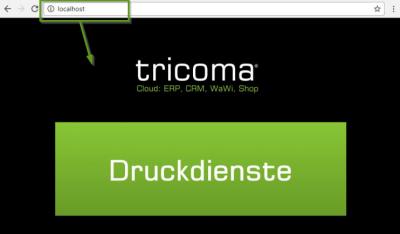
Druckserver in Ordnung
Wenn nicht, ist der Druckserver aktuell nicht gestartet.
Druckserver starten:
- Öffne das XAMPP Control Panel unter
C:\xampp\xampp-control.exe
per Rechtsklick → Als Administrator ausführen
oder doppelklicke auf das orangefarbene XAMPP-Symbol unten rechts in der Windows-Infoleiste, falls vorhanden.
- Aktiviere beim Modul Apache die Checkbox in der Spalte Service.
- Klicke auf Start in der Spalte Actions.
Das Control Panel sollte anschließend folgendermaßen aussehen:
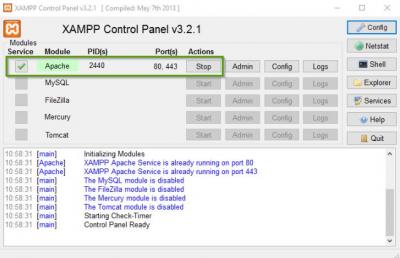
Apache-Dienst im XAMPP gestartet
Startet das Modul nicht, blockiert eine andere Anwendung die Ports 80 oder 443.
Führe zunächst einen Neustart des Rechners aus.
Hilft das nicht, muss die blockierende Anwendung (z. B. Antivirus-Programm, Firewall, parallel laufendes XAMPP) gefunden und beendet werden. Dies liegt außerhalb unserer Support-Rahmens, wende dich in diesem Fall an deinen IT-Verantwortlichen.
Eventuell hilft auch eine komplette Neuinstallation von XAMPP gemäß folgendem Tutorial:
Einrichtungsanleitung für den Labeldruck in der Scanstation
Schritt 2: Druckskript(e) gestartet?
Wenn die Druckskripte gemäß dem oben verlinkten Tutorial installiert wurden, sollte im Hintergrund pro Skript ein Kommandozeilenfenster laufen.
Sofern es keine Fehlermeldungen gibt, sieht dieses etwa so aus:
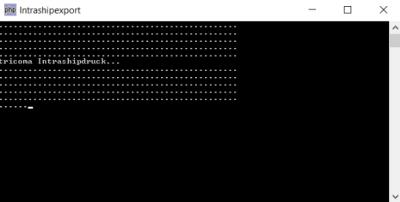
Druckskript für Intraship / DHL
Prüfe, ob für jedes Skript ein Fenster geöffnet ist.
Beispiel: Sind Skripte für DHL, GLS und DPD installiert, müssen drei Kommandozeilenfenster geöffnet sein.
Wenn nicht, öffne die Skripte im Autostart-Ordner von Windows und lasse sie geöffnet.
Diese Fenster müssen geöffnet bleiben, sonst kann kein Labeldruck erfolgen.
Mehr dazu HIER beim 4. Schritt.
Schritt 3: Druckername und Pfad zur Druckfunktion
Wenn der Druckserver läuft, kann ein Testdruck durchgeführt werden.
Für den Druckserver und die meisten Connectoren gibt es jeweils den Unterordner \cache\.
Beispiel beim Druckserver: C:\xampp\htdocs\druckserver\cache\
Beispiel beim DHL Connector: C:\xampp\htdocs\intraship\cache\
Beispiel beim GLS ShipIT Connector: C:\xampp\htdocs\glsshipitdruck\cache\
usw.
Um einen Testdruck auszuführen, kopiere das PDF eines beliebigen Belegs in dieses Verzeichnis.
Es ist normal, dass die Datei sofort wieder verschwindet. Wird das PDF gedruckt, ist alles in Ordnung.
Wird das PDF nicht gedruckt, aber in der Windows-Druckerwarteschlange erscheinen, liegt möglicherweise ein Problem mit dem Druckertreiber. Wende dich in diesem Fall an deinen IT-Verantwortlichen.
Wird das PDF nicht gedruckt und erscheint auch nicht in der Windows-Druckerwarteschlange, prüfe die Ausgabe des Druckservers.
- Zeigt der Druckserver:
„Der Befehl […] ist entweder falsch geschrieben oder konnte nicht gefunden werden“
→ Pfad zur Druckfunktion ist falsch.
- Zeigt der Druckserver:
„drucke [Dateiname].pdf“
→ Druckername ist vermutlich falsch.
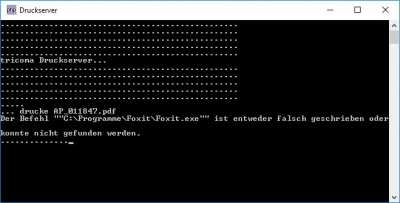
Fehlermeldung im Druckskript
Beides kann in derselben Datei angepasst werden.
Beispiel für den Druckserver in der C:\xampp\htdocs\druckserver\config.php
in folgender Zeile:
$config['druckaufruf']='"C:\xampp\PDFtoPrinter\PDFtoPrinter.exe" /t "C:\xampp\htdocs\druckserver\cache\%dateiname%" "HP LaserJet P3010 Series UPD PCL 6"';
C:\xampp\PDFtoPrinter\PDFtoPrinter.exe = Pfad zur DruckfunktionHP LaserJet P3010 Series UPD PCL 6 = Druckername
In jeder config.php ist diese Zeile zu finden. Passe bei Bedarf innerhalb der Anführungszeichen den Pfad oder Druckername exakt an.
Anschließend XAMPP, Apache und Druckskripte neu starten.
Schritt 4: Anpassung des Druckpfads im tricoma System
Wenn der Testdruck funktioniert, stimmen möglicherweise die im tricoma System hinterlegten Druckpfade (URLs) nicht mehr.
Es gibt zwei Stellen, an denen die URL ggf. angepasst werden muss:
- Paketdatenexport in der App Scanstation → Paketlabel-Pfade
- Falls eingerichtet: App Druckserver → Druckserver-Pfad
1. Paketlabel-Pfade
Der Druckpfad wird je Lieferart in der App Scanstation → Einstellungen → Paketdatenexport festgelegt.
Beispiel für DHL:
https://localhost/intrashipdruck/
→ entspricht lokal: C:\xampp\htdocs\intrashipdruck\
Spezifische Ordner der gängigsten Connectoren:
- DHL → intrashipdruck
- UPS Worldship → upsworldship
- GLS ShipIT → glshipitdruck
- DPD WebConnect → dpdwebcondruck
- Internetmarke → paketdatenexport
Die URLs müssen für alle Lieferarten korrekt hinterlegt sein.
Genaueres dazu hier: Verbindungsfehler beim Paketlabeldruck beheben
2. Druckserver-Pfad
In der App Druckserver → Einstellungen → Allgemeine Einstellungen
URL zum Druckserver lautet i. d. R. http://localhost/druckserver/
Außerdem muss die Config-URL in C:\xampp\htdocs\druckserver\config.php exakt übereinstimmen:
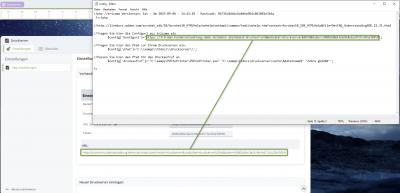
Config-URL
Localhost-Probleme
Localhost nicht erreichbar
Falls die oben genannten Schritte geprüft wurden und der Localhost dennoch nicht erreichbar ist, kann dies an einer Blockierung durch deinen Browser liegen – etwa aufgrund des als "unsicher" eingestuften Zertifikats. Dabei erscheint die folgende oder eine ähnliche Fehlermeldung:
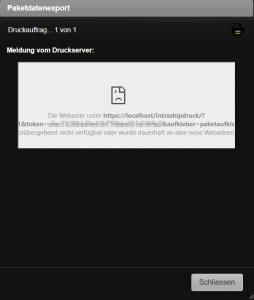
Localhost nicht erreichbar
Lösung:
- Kopiere die URL aus der Meldung.
- Füge diese in die Adresszeile des Browsers ein.
- Rufe die Seite auf und erlaube die Verbindung.
Localhost erreichbar, Verbindung blockiert
Auch wenn Localhost erreichbar ist, kann die Verbindung für das Drucken blockiert sein. Bei Google Chrome erscheint dann ggf. eine entsprechende Fehlermeldung:

Verbindung blockiert
Lösung: Zugriff auf das lokale Netzwerk dauerhaft zulassen.
Öffne die Scanstation im Chrome-Browser, folge den Schritten gemäß den Screenshots (Stand 11/25) und lade die Seite danach neu:

1. Website-Einstellungen öffnen

2. Zugriff erlauben













