Einrichtungstutorial für die App hood Connector
Gleiche mit dieser Schnittstelle deine Lagerbestände mit Hood.de ab.
Du kannst außerdem deine Käufe abholen und Shop-Produkte übermitteln (inkl. Grundpreisangabe).
Dir stehen zudem eine automatische Statusanpassung der Bestellungen sowie eine automatische Rückbewertung zur Verfügung.
Außerdem kannst du eine künstliche Lagerbestandsreduzierung bzw. Verknappung für Artikel konfigurieren.
Wichtig: Für die Nutzung dieser App wird kein tricoma-Shop benötigt.
Bereich: Einstellungen > Schnittstellen
Hauptbereiche
Der Bereich Shops ist in folgende Punkte aufgeteilt:
1. Schnittstellenauswahl
2. Hood Einstellungen
3. Testlauf der Schnittstelle
1. Auswahl der hood-Schnittstelle
Wenn du mehrere Hood-Schnittstellen eingerichtet hast, kannst du diese über das Dropdownmenü auswählen.
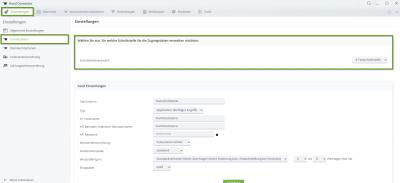
hood-Schnittstelle
2. hood Einstellungen
In diesem Bereich hinterlegst du die Zugangsdaten.
Folgende Einstellungsmöglichkeiten stehen dir zur Verfügung:
2.1 Titel (intern)
2.2 Typ
2.3 Ihr hoodname
2.4 API-Benutzer (identisch Benutzername)
2.5 API-Passwort
2.6 Mandantenzuordnung
2.7 Auktionstemplate
2.8 Versandfertig in
2.1 Titel
Hier kannst du eine eigene Bezeichnung für den Hood-Zugang vergeben.
2.2 Typ
Hier hinterlegst du den Zugangstyp.
2.3 Ihr hoodname
Hier trägst du deinen Hood-Namen ein.
2.4 API-Benutzer
Hier gibst du deinen API-Benutzer an
(dieser ist identisch zum normalen Benutzernamen).
2.5 API-Passwort
Hier trägst du das API-Passwort ein.
2.6 Mandantenzuordnung
Wenn du die App Mandanten nutzt, kannst du hier den entsprechenden Mandanten auswählen.
2.7 Auktionstemplate
Hier hinterlegst du dein gewünschtes Auktionstemplate.
2.8 Versandfertig in
Hier legst du fest, wann deine Lieferung versandfertig ist.
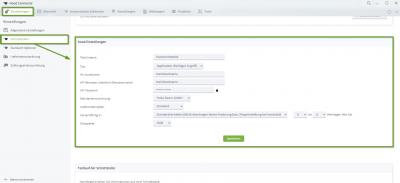
Einstellungen
3. Testlauf der Schnittstelle
Hier kannst du prüfen, ob deine Schnittstelle erfolgreich angebunden ist.
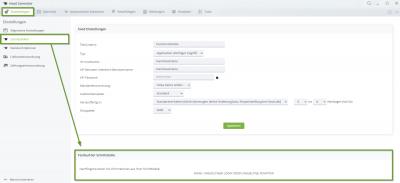
Testlauf
4. Allgemeine Einstellungen
4.1 Käufe
Hier kannst du das Werbekennzeichen sowie die Produkt-ID für Versandkosten festlegen.
4.2 Auktionen einstellen / aktualisieren
Folgende Einstellungen sind verfügbar:
4.2.1 Grundpreisangabe vorne am Titel anfügen?
4.2.2 Artikelmerkmale wie in eBay übergeben?
4.3 Bewertungen
Hier legst du fest, ob die Grundpreisangabe vorne am Titel angefügt werden soll.
Zusätzlich kannst du einstellen, ob Artikelmerkmale wie in eBay übergeben werden.
4.4 Verschiedenes
Folgende Optionen stehen zur Verfügung:
4.4.1 Autoartikel deaktivieren
4.4.2 Debug-Logfile aktivieren
4.4.3 Cronjob-Intervall
Diese Einstellung ist nur für den Benutzer Administrator sichtbar!
Wenn hier ein Wert gesetzt wird, muss der Cronjob unter Administration > Crontab auf „1 Minute“ eingestellt sein.
Bei „Keine Auswahl“ wird der Standardwert verwendet.
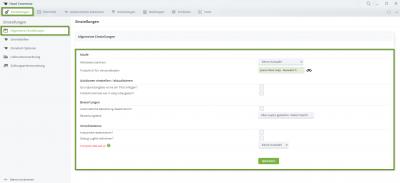
Einstellungen
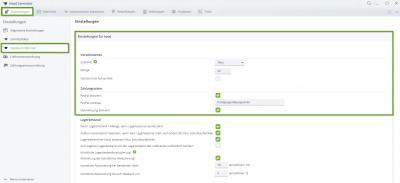
4. Standardoptionen
4.1 Verschiedenes
Folgende Einstellungen stehen dir zur Verfügung:
4.1.1 Zustand: Neu oder Gebraucht?
4.1.2 Menge: Hier legst du die Standardmenge fest.
4.1.3 Autoartikel: Soll der Artikel standardmäßig als Autoartikel hinterlegt werden?
4.2 Zahlungsarten
PayPal aktiviert?
PayPal-Adresse: Hier trägst du deine PayPal-Adresse ein.
Überweisung aktiviert?
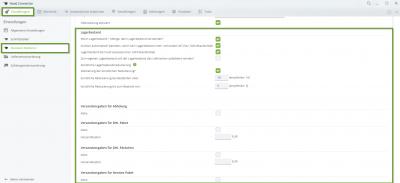
4.4 Lagerbestand
Folgende Einstellungen stehen dir ebenfalls zur Verfügung:
4.4.1 Wenn Lagerbestand < Menge, dann Lagerbestand verwenden?
4.4.2 Auktion automatisch beenden, wenn kein Lagerbestand mehr vorhanden ist? (nur Sofortkaufartikel)
4.4.3 Lagerbestand bei Hood anpassen (nur Sofortkaufartikel)
4.4.4 Lagerbestand des Lieferanten zum eigenen Lagerbestand addieren?
Künstliche Lagerbestandsreduzierung:
Hier kannst du den Lagerbestand, der an Hood übergeben wird, künstlich verknappen.
4.4.5 Aktivierung der künstlichen Reduzierung?
4.4.6 Künstliche Reduzierung bei Beständen über:
4.4.7 Künstliche Reduzierung bis zum Bestand von:
4.5 Versandvorlagen
Hier hinterlegst du die Versandvorlagen für deine Versanddienstleister.
Standardoptionen
Standardoptionen
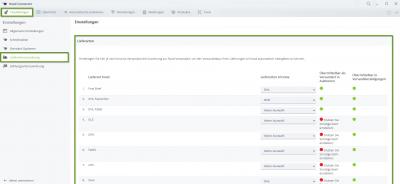
7. Lieferartenzuordnung
Hier hinterlegst du für jede tricoma-Versandart die passende Hood-Versandart.
So kann der Versandstatus deiner Lieferungen automatisch an Hood übermittelt werden.
Lieferartenzuordnung
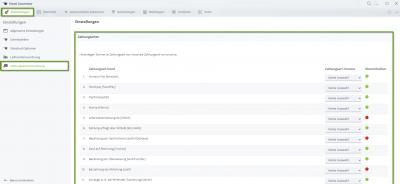
8. Zahlungsartenzuordnung
Hier ordnest du jeder Hood-Zahlungsart die entsprechende Zahlungsart in tricoma zu.
Zahlungsartenzuordnung
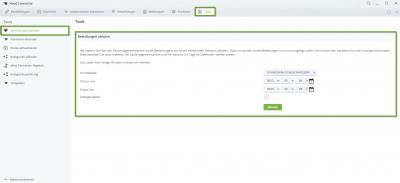
6.1 Bestellungen abholen
Mit diesem Tool kannst du abgeschlossene Käufe (Bestellungen) aus einem bestimmten Zeitraum abholen.
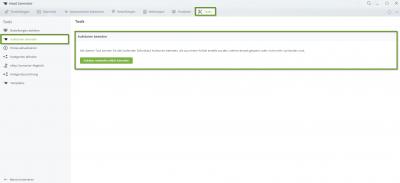
6.2 Auktionen beenden
Hier kannst du alle laufenden SofortKauf-Auktionen beenden, die aus Artikeln erstellt wurden, die aktuell gesperrt oder nicht mehr vorhanden sind.
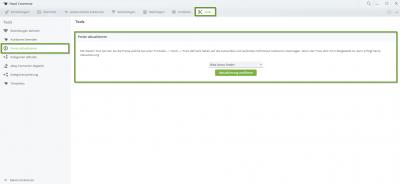
6.3 Preise aktualisieren
Mit diesem Tool kannst du die Preise, die du unter Produkte → Hood → Preis definiert hast, auf die Autoartikel und laufenden SofortKauf-Auktionen übertragen.
Wenn der Preis dort mit 0 hinterlegt ist, erfolgt keine Aktualisierung.
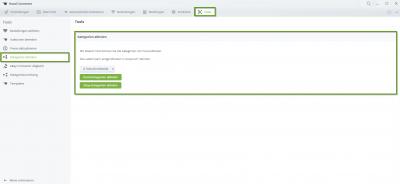
6.4 Kategorien abholen
Mit diesem Tool kannst du die Kategorien von Hood abholen.
6.5 eBay Connector Abgleich
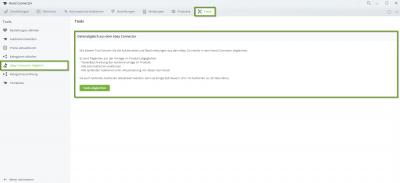
Dieses Tool ermöglicht dir, Auktionstitel und Beschreibungen aus dem eBay Connector in den Hood Connector zu übertragen.
6.6 Kategoriezuordnung
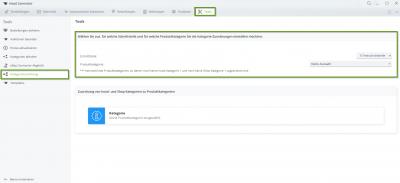
Wähle hier aus, für welche Schnittstelle und für welche Produktkategorie du die Kategorie-Zuordnungen bearbeiten möchtest.
6.7 Template
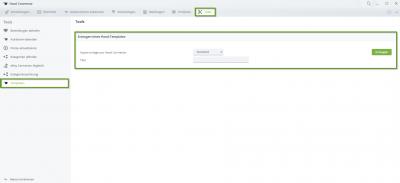
Hier kannst du manuell ein Hood-Template erzeugen.
Tools
Tools
Tools
Tools
Tools
Tools
Tools
Weitere Schritte
Wenn der Bereich Schnittstellen vollständig konfiguriert ist, kannst du die Verbindung zu deinem Shop testen und erhältst direkt eine Rückmeldung.
Anschließend kannst du über den Bereich Tools erste Testbestellungen abholen, um zu prüfen, ob deine Einstellungen korrekt greifen und deinen Erwartungen entsprechen.
Ein regelmäßiger Blick in den Punkt Meldungen hilft dir dabei, mögliche Fehleinstellungen schnell zu erkennen.













