Einrichtungstutorial: App Produkte
Mit der App Produkte kannst du deine Produkte komfortabel verwalten. Produktbilder und -datenfelder können individuell angelegt und angepasst werden, sodass du die Informationen zu deinen Produkten flexibel gestalten kannst.
In diesem Einrichtungstutorial werden die Einstellmöglichkeiten der App Produkte erklärt.
Allgemeine Einstellungen
Hier nimmst du deine grundlegenden Einstellungen vor. Folgende Optionen stehen zur Verfügung:
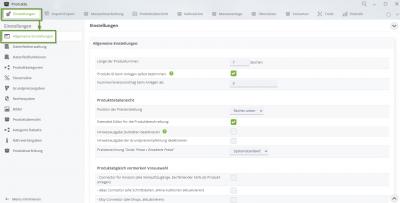
Allgemeine Einstellungen
Länge der Produktnummer:
Gib die gewünschte Länge der Produkt-ID ein. Die Produkt-ID ist die Nummer, mit der ein Produkt in der tricoma Datenbank eindeutig zugeordnet wird.
Siehe auch: Unterschied von Produkt-ID und Artikelnummer
Produkt-ID beim Anlegen selbst bestimmen:
Wenn aktiviert, erscheint beim manuellen Anlegen eines Produkts ein Zusatzfeld, in das du die gewünschte ID eintragen kannst.
Produktdetailansicht
Position der Preiseinstellung:
Bestimmt die Position der Preiseinstellung unter „Produktdaten“.
Produktkategorie Limit:
Hier kannst du die Anzeige der Produktkategorien unter „Erweitert“ auf einer bestimmen Anzahl begrenzen.
Hinweis: Diese Funktion ist kann die Performance beeinträchtigen.
Extended Editor für die Produktbeschreibung:
Bei aktivierter Option bekommst du im Editor für die Produktbeschreibung und -kurzbeschreibung erweiterte Möglichkeiten zur Textformatierung, wie z. B. die Verwendung mehrerer Schriftgrößen und -farben, Smileys, Multimedia-Funktionen, etc.
Hinweisausgabe Dubletten deaktivieren:
Das System erkennt Dubletten von Produkten anhand bestimmter Kriterien. Mit dieser Option kannst du die Anzeige des entsprechenden Warnhinweises deaktivieren.
Hinweisausgabe der Grundpreisempfehlung deaktivieren:
Das System erkennt, ob eine Grundpreisangabe bei Produkten vorhanden sein muss. Mit dieser Option kannst du die Anzeige des entsprechenden Warnhinweises deaktivieren.
Preisberechnung "Sonst. Preise >> Erweiterte Preise":
Im Bereich Sonstige Preise → Erweiterte Preiseinstellungen kannst du weitere Preise für das Produkt hinterlegen, z. B. Einkaufspreis pro Lieferant, Rabattoptionen oder reduzierte Preise für bestimmte Kundengruppen.
Stelle mit dieser Option ein, ob diese Preise in netto, brutto oder gemäß Systemstandard berechnet werden sollen.
Weiterführende Tutorials bzgl. Sonstige Preise:
👉🏻 Einkaufspreise
👉🏻 Spezifische Verkaufspreise für Kunden und Kundengruppen
Produktabgleich vormerken Vorauswahl
In diesem Teilbereich werden alle installierten Marktplatz- und Shopsystem-Connectoren aufgelistet. Ebenfalls werden diese Connectoren in den Produktdaten des entsprechenden Produktes aufgelistet.
Bei jedem Connector, der mit einem Haken in den Produktdaten markiert wurde, wird die vorgenommene Produktdatenänderung für den nächsten Produktabgleich der markierten Connectoren vorgemerkt (siehe linker Screenshot).
Hier in den allgemeinen Einstellungen kannst du durch die Hakensetzung bestimmen, welche Connectoren in den Produktdaten standardmäßig markiert sein sollen (siehe rechter Screenshot).

Connectoren in den Produktdaten

Connectoren in den allgemeinen Einstellungen
Automatische Prioritätsanpassung
Dieser Bereich ist nur relevant, wenn du das tricoma Shopsystem benutzt.
Wenn du auf Automatische Prioritätsanpassung klickst, wirst du an die entsprechende Stelle der App tricoma Shopsystem weitergeleitet:
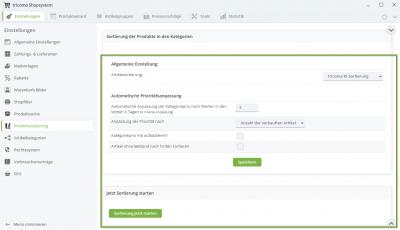
Automatische Prioritätsanpassung
Artikelsortierung:
Im Dropdown-Menü kannst du wählen, wie deine Artikel im tricoma Shop sortiert sein sollen. Wenn du tricoma KI Sortierung wählst, wird eine künstliche Intelligenz nach Kategorie aufsteigend sortieren.
Automatische Anpassung der Kategorieprio nach Werten in den letzten X Tagen:
Die Kategorieprio bestimmt die Reihenfolge, wie deine Produkte im tricoma Shop angezeigt werden, quasi die Sortierung. Wenn du hier z. B. eine 5 einträgst, dann wird die automatische Sortierung gemäß der Einstellung, die in der nächsten Option gewählt wurde, für die letzten 5 Tage durchgeführt.
Anpassung der Priorität nach:
Du hast die Wahl zwischen "Anzahl der verkauften Artikel" oder "Anzahl der Aufrufe im Shop". Die Anzahl der Tage trägst du in der vorherigen Option ein.
Kategorieprio mit aufaddieren:
Die Kategorieprio wird bei aktivierter Option um den errechneten Wert erhöht und nicht auf den errechneten Wert gesetzt.
Artikel ohne Bestand nach hinten sortieren:
Bei aktivierter Option werden die Artikel, die keinen Bestand mehr haben, in der Sortierung ganz hinten sein. Somit werden Artikel, die noch einen Bestand haben, vorrangig angezeigt.
Produktübersicht
Hier kannst du Anpassungen für die Produktübersicht vornehmen.
Kategorieanzeige:
Bei aktivierter Option wird bei jedem Produkt angezeigt, in welcher Kategorie sowie Unterkategorien sich das Produkt befindet.
Produkt-ID-Anzeige:
Bei aktivierter Option wird die Spalte mit der Produkt-ID angezeigt.
Unterartikel einblenden:
Sollte ein bestimmtes Produkt auch Varianten haben, werden diese ebenfalls in der Produktübersicht angezeigt. Bei deaktivierter Option werden ausschließlich Hauptprodukte angezeigt. Das bedeutet, dass in der Suchfunktion innerhalb der Produktübersicht auch keine Varianten angezeigt werden. Mehr dazu hier: Varianten in der Produktübersicht ein- oder ausblenden
Bild anzeigen:
Bei aktivierter Option wird das Produktbild in der Produktübersicht mit angezeigt. Falls mehrere Bilder zu einem Produkt vorhanden sind, wird das als Standard definierte Bild angezeigt.
Bild in der Variantenübersicht anzeigen:
Bei aktivierter Option wird das Produktbild der Variante in der Variantenübersicht mit ausgegeben. Diese öffnest du, wenn du die Detailansicht des Hauptproduktes öffnest (Doppelklick oder auf "bearbeiten" klicken) und danach links auf Varianten klickst.
Eine einfache Videoerklärung über Variantenartikel findest du hier: Videoanleitung: Varianten und Sammelartikel in tricoma
Standardbild des Hauptproduktes bei Varianten anzeigen:
Bei aktivierter Option wird immer das Standardbild des Hauptproduktes bei den Varianten angezeigt, wenn für diese kein Standardbild hinterlegt wurde.
Prio:
Hier kannst du einstellen, ob die in den Produkten eingestellten Kategorieprioritäten in der Produktübersicht immer angezeigt, immer ausgeblendet oder nur angezeigt werden, wenn im Suchfilter eine Produktkategorie ausgewählt wurde.
Produktaufrufe im tricoma Shop (letzte 30 Tage):
Bei aktivierter Option wird in der Produktübersicht die Anzahl der Produktaufrufe im tricoma Shop der letzten 30 Tage angezeigt.
Verfügbarkeitsanzeige (Lager):
Mit dieser Option wird bei jedem Produkt in der Übersicht der gesamte eingebuchte Lagerbestand aus allen Lagerplätzen summiert angezeigt.
Mehr dazu hier: Produkt einem Lagerplatz zuweisen
Verfügbarkeitsanzeige (Lieferantenbestand):
Mit dieser Option wird bei jedem Produkt in der Übersicht der gesamte Lagerbestand von allen Lieferanten summiert angezeigt.
Mehr dazu hier: Lieferantenbestände einpflegen und verwalten
Lagerplätze in der Variantenübersicht anzeigen:
Bei aktivierter Option werden die Lagerplätze, in denen die Variante eingebucht wurde, in der Variantenübersicht angezeigt sowie die eingebuchte Menge pro Lagerplatz.
Anzahl Artikel in Bestellung:
Wenn die Option aktiviert ist, wird die Anzahl der noch zu bearbeitenden Bestellungen zu diesem Produkt angezeigt. Sobald Bestellungen erledigt oder storniert werden, verringert sich die Zahl.
Anzahl Artikel in Lieferantenbestellung:
Wenn die Option aktiviert ist, wird die Anzahl der noch zu bearbeitenden Lieferantenbestellungen zu diesem Produkt angezeigt. Sobald diese erledigt oder storniert werden, verringert sich die Zahl.
Sonstige Preise:
Aktiviere diese Option, wenn du in der Produktübersicht die für bestimmte Kunden oder Kundengruppen angelegten Festpreise anzeigen lassen möchtest. Die prozentualen Festpreiseinstellungen werden aktuell nicht mit angezeigt (Stand 11/25).
Mehr zur kunden-/kundengruppenspezifischen Festpreiseinstellung hier: Spezifische Verkaufspreise für Kunden und Kundengruppen
Systeminterne Produktbeschreibung durchsuchen:
Mit dieser Option kann die Performance bei der Suche minimal erhöht werden, da der reine Inhalt der Datenbank der Produktbeschreibung durchsucht wird und nicht das Datenfeld als Gesamtkonstrukt.
Titel der Feldgruppe in der Textfeldsuche mit anzeigen:
Wenn du das Dropdown-Menü bei "Textfeld" in der Produktübersicht öffnest, werden alle angelegten Produktdatenfelder angezeigt. Bei aktivierter Option wird auch die Feldgruppe angezeigt, in denen sich das jeweilige Datenfeld befindet.
Position der Produktfreigabe:
Hier kannst du wählen, an welcher Position sich die Produktfreigabe (roter bzw. grüner Punkt) befinden soll. Rot = Produkt gesperrt bzw. offline; Grün = Produkt freigegeben bzw. online.
Suchfenster bei "Einzelauswahl" nicht schließen:
Bei aktivierter Option bleibt das Suchfenster, welches sich für die Einzelauswahl von Produkten öffnet, geöffnet, wenn du ein Produkt über "Einzelauswahl" ausgewählt hast.
Shortinfo / Infoleiste
Keine Shortinfo, wenn keine Produktkategorie vorhanden ist:
Wenn das System erkennt, dass gar keine Produktkategorien, denen du normalerweise deine Produkte zuweist, vorhanden sind, erscheint rechts eine Short-Info dazu. Falls du diese Meldung nicht wünschst, aktiviere diese Option.
Meldung zu doppelten Produkttiteln ausblenden:
Das System erkennt doppelte Produkttitel automatisch und gibt eine entsprechende Warnmeldung in der Short-Info aus. Falls du diese Meldung nicht wünschst, aktiviere diese Option.
Preiseinstellungen
Weitere Verkaufspreise (€) - günstigster Preis oder Festpreis
In der Produktdetailansicht kannst du im Menüpunkt "Sonstige Preise" weitere Verkaufspreise für jeden Kunden oder jede Kundengruppe hinterlegen. Genaueres dazu hier: Spezifische Verkaufspreise für Kunden und Kundengruppen
Bei aktivierter Option wird immer der im Reiter "Erweiterte Preiseinstellungen" hinterlegte Festpreis verwendet.
Dabei gilt die Regel: Kundenpreis vor Kundengruppenpreis, Kundengruppenpreis vor Einzelpreis (=Preis in den Produktdaten). Treffen mehrere Kundengruppen zu, wird der Preis der Kundengruppe mit der höchsten Priorität verwendet.
Bei deaktivierter Option wird immer der günstigste von allen hinterlegten Festpreisen verwendet.
Der Einzelpreis wird verwendet, sofern er günstiger als der Kundengruppenpreis und/oder der Kundenpreis ist. Treffen auf einen Kunden mehrere Einstellungen (Kundenpreis, Kundengruppenpreis) zu, so gilt Kundenpreis vor Gruppenpreis.
Sind nur Kundengruppenpreise vorhanden, gilt der Preis der Kundengruppe. Sind mehrere Kundengruppenpreise für den Artikel in Kombination mit dem Kunden gültig, wird der Preis für die Kundengruppe mit der höchsten Priorität verwendet.
Berechnung des Kalkulators auf der Basis von:
Der Kalkulator kann entweder auf Basis des günstigsten EKs berechnen oder des Mittelwerts der EK.
Mehr dazu hier: Produkte über die Kalkulation automatisch bepreisen
Lager mit Bestandsausschluss bei der EK-Preiskalkulation ausschließen?
Aktiviere diese Option, wenn alle Produkte auf einem Sperrlager von der EK-Preiskalkulation ausgeschlossen werden sollen.
Lagereinträge mit Preis = 0€ bei der EK-Preiskalkulation (EK-Mittelwert) ausschließen?
Aktiviere diese Option, wenn alle Produkte mit einem Einkaufspreis mit 0 € aus der EK-Preiskalkulation ausgeschlossen werden sollen.
Weitere Verkaufspreise beim Kopieren eines Produktes nicht mit kopieren:
Wenn du ein Produkt kopierst, werden die weiteren Preise im Menüpunkt "Sonstige Preise" mit kopiert. Wenn du das nicht wünschst, aktiviere diese Option.
RechtIiches
Dokumente aus zugeordneten Sammelartikeln bei der Übergabe an Marktplätze und Shopsysteme mit beachten?
Wenn Einzelartikeln, die einem Sammelartikel untergeordnet sind, Dokumente enthalten, die gemäß GPSR verpflichtend sind, können diese durch Aktivierung dieser Option an die Marktplätze und Shopsysteme mit übertragen werden.
Es kann passieren, dass diese Option bei manchen Marktplätzen und Shopsystemen nicht greift, da bei diesen diese Funktion technisch nicht umsetzbar ist.
Dokumente von Variantenunterartikeln bei der Übergabe an Marktplätze und Shopsysteme mit beachten?
Wenn Einzelartikeln, die einem Variantenartikel untergeordnet sind, Dokumente enthalten, die gemäß GPSR verpflichtend sind, können diese durch Aktivierung dieser Option an die Marktplätze und Shopsysteme mit übertragen werden.
Es kann passieren, dass diese Option bei manchen Marktplätzen und Shopsystemen nicht greift, da bei diesen diese Funktion technisch nicht umsetzbar ist.
Bei fehlenden Ansprechpartnerdaten die Daten des Herstellers übernehmen:
Sollten beim Ansprechpartner keine Daten hinterlegt sein, werden mit dieser Option die Herstellerdaten übernommen, damit die verpflichtenden Informationen gemäß GPSR trotzdem vorhanden sind.
Automatische Auswahl der Gefahrenpiktogramme:
Wenn diese Option aktiv ist, werden die Gefahrenpiktogramme automatisch anhand der zugewiesenen H‑Sätze gewählt.
Bitte prüfe unbedingt, ob die Angaben korrekt sind. Für falsche Gefahrenpiktogrammangaben übernimmt die tricoma AG keine Haftung.
Sonstige Einstellungen
Automatische Ordner im Dateisystem
Ist relevant, wenn du die App tricoma Storage verwendest. Hier kannst du ein oder mehrere Ordner festlegen, in denen du automatisch landest, wenn du in der Produktdetailansicht die Storage öffnest, indem du links im Menü auf "Dateisystem" klickst.
Die hier eingetragenen Ordner müssen vorher im Hauptverzeichnis der Storage erstellt worden sein. In der App Dateisystem (Grund-App) muss die Option "Dateisystem von extern erreichbar" in den allgemeinen Einstellungen aktiviert sein.
EAN hat immer:
Wenn 0 hinterlegt ist, wird die EAN immer 13-stellig sein. Ansonsten gilt die Länge der eingegebenen Zahl, sofern die EAN mathematisch auf Korrektheit geprüft wurde.
Keine doppelten EANs erlauben:
Bei aktivierter Option wird das Speichern der EAN verhindert, falls diese bereits einem anderen Produkt zugewiesen wurde.
Artikelnummer beim Anlegen eines Artikels mit der ID gleichsetzen
Wenn du möchtest, dass beim manuellen Anlegen eines Produktes die Produkt-ID gleichzeitig auch die Artikelnummer sein soll, aktiviere diese Option. Das Feld für die Artikelnummer wird beim Anlegen automatisch mit der Produkt-ID befüllt.
Artikelnummer für Optionen automatisch vergeben
Bei aktivierter Option werden auch für die Variantenartikel automatisch Artikelnummern vergeben.
Hauptartikel als Kopiervorlage beim Anlegen einer Variante verwenden:
Wenn du in der Produktdetailansicht eines Variantenartikels im Menüpunkt "Varianten" einen neue Variante anlegst, werden die Grunddaten des Variantenartikels (Einzelpreis etc.) in die neue Variante übernommen.
Varianten-Ebenen:
Die eingetragene Zahl bestimmt, wie viele Varianten gleichzeitig angelegt werden können, wenn diese in der Produktdetailansicht eines Variantenartikels im Menüpunkt "Varianten" manuell angelegt werden.
Produkte nicht automatisch auf "Freigeschaltet" stellen beim manuellen Anlegen?
Bei aktivierter Option bleiben die manuell neu angelegten Produkte erst einmal offline (gesperrt).
Webseitenzuordnung bei Massenanlage:
Wenn du die Massenanlage verwendest, kannst du hier auswählen, welchem tricoma Shop die Produkte zugeordnet werden sollen.
Du hast die Wahl zwischen "Alle Webseiten" (→ zu allen tricoma Shops), "Keine Webseite" (→ zu keinem tricoma Shop) oder "Produktkategorie übernehmen".
Letzteres bedeutet, dass die Produkte dem tricoma Shop zugeordnet werden, wie es in der entsprechenden Produktkategorie eingestellt wurde, in der die Produkte angehören.
Webseitenzuordnung anhand der Oberkategorie anpassen:
Bei aktivierter Option werden automatisch die Webseitenzuordnungen der Produkte durchgeführt. Die eingetragene Webseitenzuordnung der Oberkategorie wird automatisch im Produkt eingetragen. Vorausgesetzt, das Produkt befindet sich innerhalb eines Kategoriebaums. Diese Funktion wird mehrmals am Tag ausgeführt.
Automatische Sammelartikelgewichtsberechnung deaktivieren:
Automatische Sammelartikelgewichtsberechnung deaktivieren (netto):
Das Ergebnis der Sammelartikelgewichtsberechnung wird in den Produktdaten vorgeschlagen. Wenn du das nicht wünschst, aktiviere diese Option(en).
Mehr dazu hier: Automatische Gewichtsberechnung bei Sammelartikeln
Bilderdownload
Sortieren nach:
Wenn du mehrere Produktbilder importierst (über das Tool Bilddownload), kannst du mit dieser Option die Sortierung der Downloadaufträge bestimmen.
Titel als Bilduntertitel
Falls du möchtest, dass bei einem Bild automatisch der Produkttitel als Bilduntertitel gesetzt wird, wenn kein Bilduntertitel eingetragen ist, aktiviere diese Option.
Siehe auch: Produktbilder hochladen, generieren und verwalten
API-Export
Es ist möglich, von extern über die tricoma-API Produktdaten abzufragen. Über diese Optionen kannst du den Höchst- oder Reservebestand bestimmen.
Beachte auch die Informationen beim Klick auf 
Mehr zur tricoma-API hier: API aktivieren
Datenoptimierung
Durch die Datenoptimierung werden die Produktdaten voroptimiert, um schneller durchsucht werden zu können. Bitte beachte, dass die Optimierung je nach Anzahl der Produkte mehrere Minuten in Anspruch nehmen kann.
Klicke auf „Optimieren“, um den Prozess zu starten. Du erhältst eine Rückmeldung, sobald die Produktdaten optimiert wurden.
Produkte löschen
Hier kannst du auf einen Schlag all deine Produkte, die sich im tricoma System befinden, unwiderruflich löschen. Um die Löschung zu starten, musst du vorher den dort angezeigten Löschcode manuell in das Feld eintippen.
Du hast auch die Option, die Systemartikel ebenfalls zu löschen, falls du die Option aktivierst.
Datenfeldverwaltung
In der Datenfeldverwaltung kannst du eigene Produktdatenfelder sowie Datenfeldgruppen für deine Produktdatenbank erstellen. Ebenso kannst du bestehende Datenfelder und Gruppen bearbeiten oder löschen.
In einem neu installierten tricoma System sind bereits einige Datenfelder und Feldgruppen vorinstalliert. Genauere Anleitungen findest du hier:
Passend dazu das folgende Masterclass-Video:
Datenfeldfunktionen
In diesem Bereich kannst du deinen Produktdatenfeldern bei Bedarf eine Datenfeldfunktion zuweisen. Datenfeldfunktionen ermöglichen es anderen Schnittstellen, gezielt auf bestimmte Datenfelder zuzugreifen und deren Inhalte weiterzuverarbeiten.
Wichtig:
Eine Datenfeldfunktion kann nur Datenfeldern zugeordnet werden, deren Feldtyp zu dieser Funktion passt.
Beispiel: Ein Datenfeld mit dem Feldtyp „Textfeld begrenzt“ kann nicht einer Funktion zugeordnet werden, die ausschließlich für Zahlenfelder vorgesehen ist.
Mehr dazu hier: Erklärung: Datenfelder und Datenfeldfunktionen
Produktkategorien
In diesem Bereich kannst du Produktkategorien anlegen, bearbeiten oder löschen.
Wir empfehlen, die Kategorien vor dem Einpflegen deiner Produkte anzulegen, damit du die Produkte direkt einer oder mehreren Kategorien zuordnen kannst.
Im Dropdown-Menü ganz oben kannst du wählen, ob alle Hauptkategorien oder nur bestimmte Hauptkategorien inklusive Unterkategorien angezeigt werden sollen.
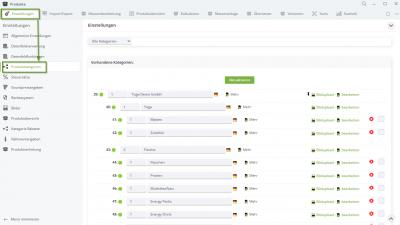
Produktkategorien
Eine detaillierte Anleitung findest du hier:
👉🏻 Produktkategorien anlegen und verwalten
Ergänzend kannst du dir das folgende Masterclass-Video ansehen:
Steuersätze
Wenn du mehrere Steuersätze nutzt, kannst du diese ebenfalls in diesem Bereich festlegen.
Wir empfehlen, möglichst keine neuen Steuersätze anzulegen, sondern die bereits vorhandenen Steuersätze zu bearbeiten.
Klicke auf die Deutschlandflagge, um die in deinem System eingetragenen Länder einzusehen und die Steuersätze bei Bedarf zu bearbeiten.
Siehe folgendes Beispiel, wie zusätzlich der allgemeine Steuersatz für Österreich hinterlegt wird:
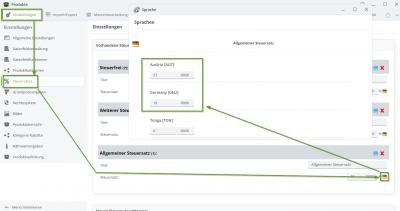
Steuersatz bearbeiten
Genaueres dazu im folgenden Tutorial:
👉🏻 Steuersätze verwalten
Weitere hilfreiche Videoanleitungen:
👉🏻 Währungen hinzufügen
👉🏻 Länder hinzufügen
Rechtesystem
In diesem Bereich kannst du das erweiterte Rechtesystem aktivieren und bearbeiten. Damit bestimmst du, welche Benutzergruppen welche Rechte für bestimmte Produktkategorien erhalten.
Hinweis:
Seit tricoma 5.0 wurde das erweiterte Rechtesystem vollständig durch das zentrale Rechtesystem ersetzt. In einigen Apps ist das erweiterte Rechtesystem zwar noch sichtbar, jedoch nicht mehr zuverlässig funktionsfähig. Wir raten daher von der Nutzung ab.
Achtung:
Das erweiterte Rechtesystem benötigt sehr viel Performance. Je mehr Rechte vergeben werden, desto höher die Systembelastung!
Nutzung des erweiterten Rechtesystems (falls dennoch benötigt):
- Aktiviere das Rechtesystem, indem du den Haken setzt.
- Anschließend werden alle Produktkategorien samt Unterkategorien angezeigt.
- Klicke rechts neben einer Kategorie auf „Rechte bearbeiten“, um die verfügbaren Benutzergruppen einzusehen.
- Wähle im Dropdown-Menü die gewünschten Rechte für die entsprechende Benutzergruppe.
- Klicke danach auf „Aktualisieren“, um deine Änderungen zu übernehmen.
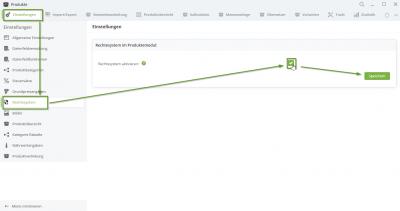
Erweitertes Rechtesystem aktivieren
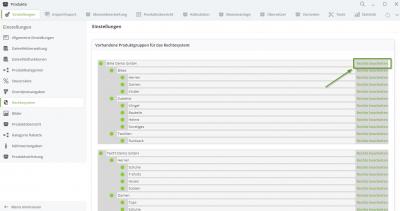
Rechte bearbeiten
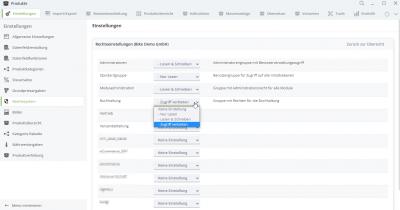
Vorhandene Rechte
Bilder
In diesem Bereich kannst du bei Bedarf die maximale Produktbildgröße in Pixel festlegen. Außerdem kannst du die ITPC-Daten deiner Bilder sowie Wasserzeichen für Produktbilder verwalten.
Siehe auch folgendes Tutorial: Produktbilder mit Wasserzeichen versehen
Bildflags
Hier kannst du Bildflags sowie Flagkategorien verwalten.
Ein Bildflag dient dazu, ein Produktbild mit einer bestimmten Markierung zu versehen, sodass andere Apps erkennen können, welchen Inhalt das jeweilige Bild hat.
Wie du bei einem Produktbild Bildflags setzt, liest du hier: Produktbilder hochladen, generieren und verwalten
Zum aktuellen Zeitpunkt (12/25) ist der Temu Connector die einzige App, die mit Bildflags arbeitet.

Bildflags verwalten
Produktübersicht
Hier kannst du bestimmen, welche angelegten Datenfelder in der Produktübersicht ausgegeben werden.
Im Bereich "Aktuelle Felder der Produktübersicht" werden alle Datenfelder angezeigt, die derzeit in der Übersicht ausgegeben werden. Die Priorität im Zahlenfeld steuert die Reihenfolge der Darstellung von links nach rechts.
Im Bereich "Neues Feld in der Produktübersicht anzeigen" kannst du zusätzliche Datenfelder hinzufügen und ebenfalls eine Priorität festlegen. Im Dropdown-Menü findest du alle aktuell angelegten Datenfelder. Beachte, dass Datenfelder mit dem Feldtyp "Textfeld unbegrenzt" die Systemgeschwindigkeit beeinträchtigen können.
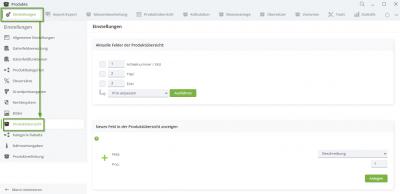
Produktübersicht bearbeiten
Kategorie Rabatte
Hier legst du fest, wie viel Prozent Rabatt maximal für ein Produkt innerhalb einer Produktkategorie vergeben werden darf. Werte kleiner oder gleich 0 werden so behandelt, als wäre kein Wert eingetragen.
Produktverlinkung
Im tricoma System sind die Produkttiteln in Übersichten oder Detailansichten meistens eine Produktverlinkung. In diesem Bereich kannst bei den Produktverlinkungen eine Verknüpfung zu verschiedenen Apps oder Funktionen hinzufügen, die mit dem Produkt zu tun haben. Dadurch erscheinen entsprechende App- bzw. Funktions-Icons, über denen du direkt zur entsprechenden App oder Funktion springen kannst.
Siehe folgendes Beispiel, in dem die Icons in der Bestelldetailsansicht zu sehen sind:
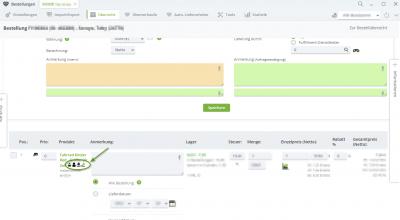
Verknüpfungen bei der Produktverlinkung
Rechtliches
Dieser Bereich ist relevant für die EU-Produktsicherheitsverordnung (GPSR), die am 13.12.2024 in Kraft getreten ist.
Im folgenden Video wird das Einpflegen der GPSR-Informationen erklärt:
Siehe auch folgendes Tutorial:
👉🏻
EU-Verordnung: General Product Safety Regulation (GPSR)Automatische Dokumente
In diesem Reiter kannst du sämtliche Einstellungen vornehmen, was die automatische Generierung von Dokumenten und Produktbilder angeht.
Beachte auch die Hinweise, die du durch Klick auf  erhältst.
Sprachen
Hier kannst du die Dokumententitel in fremde Sprachen hinterlegen.
Aktiviere dazu die entsprechenden Sprachen und speichere ab. Anschließend kannst du weiter unten die Dokumententitel je Sprache hinterlegen oder automatisch durch tricoma.AI übersetzen lassen, indem du die entsprechende Checkbox aktivierst.

Sprachen für Dokumente aktivieren

Automatisch übersetzen lassen
Sprachwerte
In diesem Reiter können gemäß GPSR verpflichtende Produkttexte in anderen Sprachen hinterlegt werden. Die Produkttexte müssen vorher über den Button „Produkttexte neu einlesen“ eingelesen und die gewünschten Sprachen im Reiter „Sprachen“ aktiviert werden.
Anschließend kannst du leere Textfelder durch tricoma.AI übersetzen lassen. Markiere dazu die entsprechenden Textfelder und führe die Übersetzung über das Aktionsmenü aus:

Textfelder übersetzen
Selbstverständlich kannst du auch die Übersetzungen manuell eintragen.
Piktogramme / Zusatztexte
Hier kannst du eigene Piktogramme oder Siegel hochladen und nutzen sowie die dazugehörigen Zusatztexte bearbeiten.
Wichtig ist, dass du nur Piktogramme oder Siegel verwendest, deren Rechte du besitzt.
Die tricoma AG übernimmt keine Haftung für unrechtlich verwendete Piktogramme oder Siegel.
Nährwertangaben
In diesem Bereich bearbeitest du die Nährwertangaben, zum Beispiel die Liste der Allergene, das Template und die Nährwert-Kategorie.
Näheres dazu findest du im folgenden Tutorial: Nährwertangaben in Produkten hinterlegen
Außerdem interessant: Nährwertangaben im tricoma Shop ausgeben
Grundpreisangaben
Die Grundpreisangabe ist bei vielen Artikeln und auf allen Verkaufsplattformen/Shops zwingend erforderlich, um Abmahnungen zu vermeiden. Achte daher unbedingt darauf, die Grundpreisangaben korrekt einzurichten.
Eine genaue Anleitung dazu: Grundpreisangabe einrichten und nutzen
Sonstiges
Produkt anlegen
Ein Produkt kannst du zum Beispiel in der Produktübersicht durch Klich auf  manuell anlegen.
Eine detaillierte Anleitung findest du hier: Produkt manuell anlegen
Produktimport über csv-Datei
Neben der manuellen Anlage kannst du Produkte auch über eine csv-Datei importieren.
Dabei hast du mehrere Möglichkeiten:
- Du kannst die Importvorlage "Ultimate Import Produkte" nutzen. Damit kannst du die Spalten selbst gestalten und optimal auf deine csv-Datei anpassen.
- Alternativ kannst du eine der fest definierten Importvorlagen verwenden.
Folgende Anleitungen unterstützen dich dabei:
👉🏻 Ultimate Export/Import Produkte
👉🏻 Produktimport/-export per CSV-Datei
👉🏻 Variantenartikel und Varianten importieren
Tipp:
Importiere zunächst nur eine oder zwei Zeilen deiner Produktliste. Prüfe anschließend im System, ob alle Daten korrekt in die richtigen Produktdatenfelder übernommen wurden. So stellst du sicher, dass beim Import der kompletten Produktliste keine Fehler auftreten.













