Erklärung der Produktdetailansicht
Die Produktdetailansicht besteht im Wesentlichen aus den allgemeinen Daten sowie App-Verknüpfungen:

Produktdetailansicht
Allgemeine Daten
Produktdaten
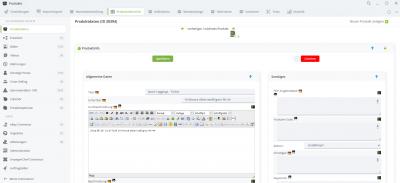
Produktdaten
Hier lassen sich Titel (Produktbezeichnung), Untertitel, sowie Produktbeschreibungen eintragen. Diese Daten sind essenziell, da diese in den Shops und Marktplätzen ausgegeben werden. Wenn du im Editor auf  klickst, öffnen sich der Quelltext des Editorinhalts und kann bei Bedarf mit HTML-Kenntnissen bearbeiten kannst.
Standardmäßig sind weitere folgende Datenfelder angelegt:
Allgemeine Daten
- Titel
- Untertitel
- Beschreibung
- Kurzbeschreibung
- Artikelnummer: Frei wählbar und kann beliebigen Text und Zeichen enthalten. Wichtig ist, dass ein Produkt in all deinen Shops/Marktplätzen eine identische Artikelnummer hat.
- EAN
- ASIN
- Gewicht in kg
- Gewicht Netto in kg
Sonstiges
- Keywords: Trage hier Schlüsselwörter für die Metadaten des Shops ein. Wenn du die SEO-Funktion verwendest, sucht das System automatisch nach Schlüsselwörtern in der Produktbeschreibung.
- PDF Angebotstext: Hierfür wird die erweiterte Zusatzseite im Angebot benötigt. Ist die Zusatzseite vorhanden, aber kein PDF Angebotstext hinterlegt, wird auf der Zusatzseite nichts ausgegeben (auch kein Produkttitel).
Weitere Informationen
- Menge
- Mengeneinheit1
- Hersteller2
- Herkunftsland1
- Intrastat Warennummer
- Zollländernummern
- Meldetext
1 Auswahlwerte müssen dazu hinterlegt werden. Mehr dazu HIER.
2 Siehe dazu: EU-Verordnung: General Product Safety Regulation (GPSR)
Steuersatz
Hier lässt sich der Steuersatz des Produktes festlegen. Standardmäßig sind die deutschen Steuersätze eingepflegt. Wenn du Steuersätze von anderen Ländern einpflegen möchtest, lies folgendes Tutorial:
Steuersätze verwalten
Preisstruktur
Ob die Preise hier netto oder brutto ausgegeben werden, hängt von der Option „Oberflächenberechnung auf Basis von“ in den allgemeinen Einstellungen der App Administration ab.
Die verfügbare Preisstruktur hängt außerdem vom jeweiligen Produkttyp ab:
Preisstruktur bei Einzelprodukte, Sammelartikel und Varianten:
- Einzelpreis (netto/brutto): Trage hier den normalen Verkaufspreis des Produkts ein. Über das Dropdown-Menü gibst du an, ob du den Preis netto oder brutto eingibst. Die Berechnung erfolgt nach dem Speichern automatisch.
- Preisstaffel (netto/brutto): Bei Bedarf kann hier eine Preisstaffel nach Menge hinterlegt werden. Genaueres dazu hier: Einzel- und Staffelpreise einrichten
- Anschaffungs- und Herstellungskosten (netto): Bei Bedarf kann hier der Nettowarenwert eingetragen werden. Dieser umfasst den Einkaufspreis, Gebühren aller Art und ggf. Arbeitszeit für die Fertigstellung der Rohware.

Preisstruktur beim Einzelprodukt
Preisstruktur bei Variantenartikel:
- Preisstaffel (netto/brutto): Bei Bedarf kann hier eine Preisstaffel nach Menge hinterlegt werden. Genaueres dazu hier: Einzel- und Staffelpreise einrichten
- Anschaffungs- und Herstellungskosten (netto): Bei Bedarf kann hier der Nettowarenwert eingetragen werden. Dieser umfasst den Einkaufspreis, Gebühren aller Art und ggf. Arbeitszeit für die Fertigstellung der Rohware.
Ein Variantenartikel ist ein Hauptprodukt, welches nicht kaufbar ist. Es dient lediglich zur Verwaltung und Anzeige seiner Varianten.
Genaueres dazu hier: Erklärung: Variantenartikel und Varianten

Preisstruktur beim Hauptprodukt
Preisstruktur bei Verleihprodukte:
- Grundpreis: Trage hier den Grundpreis für die Verleihung ein. Über das Dropdown-Menü gibst du an, ob du den Preis in netto oder brutto einträgst. Beachte dabei auch die Verleihdauer in Tagen.
- ca. Verleihdauer in Tagen: Trage hier ein, wie lange dieses Produkt standardmäßig verliehen wird. Die Verleihdauer wird automatisch übernommen, sobald mit diesem Produkt eine Verleihung angelegt wird.
Beispiel: Der Grundpreis beträgt 50 € brutto, die standardmäßige Verleihdauer 5 Tage. In diesem Fall kostet die Verleihung für 5 Tage insgesamt 50 € brutto.
- Preisstaffel prozentual nach Menge: Bei Bedarf kann hier eine Preisstaffel nach Menge (Mengenstaffel) hinterlegt werden. Siehe: Einzel- und Staffelpreise einrichten
- Preisstaffel prozentual nach Tagen: Bei Bedarf kann hier eine Preisstaffel nach Tagen (Tagesstaffel) hinterlegt werden.
- Anschaffungs- und Herstellungskosten (netto): Bei Bedarf kann hier der Nettowarenwert eingetragen werden, der Einkaufspreis, Gebühren aller Art und ggf. Arbeitszeit für die Fertigstellung der Rohware umfasst.

Preisstruktur beim Verleihprodukt
Preisstruktur bei Vertragsprodukte:
- Einrichtungsgebühr: Trage bei Bedarf eine einmalige Gebühr für dieses Produkt ein, die zum Vertragsbeginn pauschal berechnet werden soll (z. B. eine Einrichtungsgebühr). Über das Dropdown-Menü gibst du an, ob du die Gebühr netto oder brutto einträgst.
- Gebühr: Trage hier ein, wie hoch die eigentliche Gebühr für dieses Produkt sein soll und wähle, für wie viele Monate diese Gebühr gelten soll. Über das Dropdown-Menü gibst du an, ob du die Gebühr netto oder brutto einträgst.
Beispiel 1: Gebühr 10 € für 1 Monat → Der Vertrag berechnet das Produkt jeden Monat mit 10 €.
Beispiel 2: Gebühr 50 € für 3 Monate → Der Vertrag berechnet 50 € für drei Monate.
- Zahlungszyklus: Bestimme hier, in welchem Intervall der Vertrag das Produkt abrechnen soll.
Beispiel 1: Gebühr 10 € für 1 Monat, Zahlungszyklus 3 Monate → Das Produkt kostet 10 € pro Monat, der Vertrag berechnet alle drei Monate 30 €.
Beispiel 2: Gebühr 1200 € für 12 Monate, Zahlungszyklus 1 Monat → Das Produkt kostet 1200 € für 12 Monate, der Vertrag berechnet jeden Monat 100 €.
- Kündigungsfrist: Bestimme für das Produkt die Kündigungsfrist in Monaten zum Ende der Vertragslaufzeit.
- Vertragslaufzeit: Bestimme hier die Mindestvertragslaufzeit in Monaten.
- Vertragsverlängerung: Bestimme hier, um wie viele Monate sich der Vertrag automatisch verlängern soll, wenn er nicht gekündigt wurde und somit aktiv bleibt.
Beispiel: Vertragslaufzeit 12 Monate, Vertragsverlängerung 1 Monat → Nach den ersten 12 Monaten verlängert sich der Vertrag automatisch immer wieder um 1 Monat.
- Anschaffungs- und Herstellungskosten (netto): Bei Bedarf kann hier der Nettowarenwert eingetragen werden. Dieser umfasst den Einkaufspreis, Gebühren aller Art und ggf. Arbeitszeit für die Fertigstellung der Rohware.
Siehe auch: Vertrag manuell anlegen

Preisstruktur beim Vertragsprodukt
Verfügbarkeit
- Verfügbarkeitsanzeige im Warenkorb: Hier kannst du bestimmen, ob das Produkt im tricoma Shop verfügbar ist. Die Verfügbarkeit bei anderen Shops (Shopware 6, WooCommerce etc.) und Verkaufsplattformen (Amazon, eBay, Kaufland Global Marketplace etc.) richtet sich nach dem übermittelten Lagerbestand von tricoma zur Verkaufsplattform/zum Shop bzw. dem dort hinterlegten Lagerbestand.
- Unlimitierte Verfügbarkeit: Hier können bestimmen, ob das Produkt eine unlimitierte Verfügbarkeit hat. Dies trifft beispielsweise bei Dienstleistungsprodukten, digitale Produkte oder Systemartikeln zu.
- Auslaufartikel: Ist ein Produkt als Auslaufartikel deklariert, kommen u. a. keine Bestandswarnungen mehr auf. Des Weiteren erhältst du einen Hinweis in der Short-Info, wenn dieses Produkt beim Lieferanten bestellt wird.
Warenkorb
- Altersfreigabe
- Feldbeschreibung der Bestellanmerkung: Definiere hier, wie das Feld im Warenkorb benannt wird. Ist das Feld leer wird es nicht angezeigt.
Es gibt die Möglichkeit, weitere Produktdatenfelder einzupflegen. Siehe dazu:
Produktdatenfelder verwalten
Erweitert
Erweitert
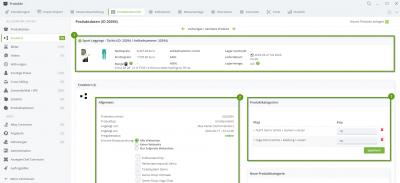
Unter (1) sind die wichtigsten Details zum Produkt zusammengefasst (z. B. Verkaufs- und Einkaufspreis, Marge, Artikelnummer, Lagermenge etc.). Dieser Bereich ist an dieser Stelle immer zu sehen, egal in welchem Menüpunkt man sich befindet.
Unter (2) sind allgemeine Informationen zum Produktstatus (z. B. Produkttyp, Ersteller, Freigabestatus tricoma-Shopzuordnung etc.) zu finden. Hier kann man das Produkt auch direkt im tricoma Shop aufrufen, indem man auf den grünen Link klickt.
Unter (3) ist zu sehen, in welcher bzw. welchen Produktkategorie(n) sich das Produkt befindet. An dieser Stelle kann das Produkt aus einer Produktkategorie entfernt oder in einer hinzugefügt werden.
Rechtliches
Hier werden Pflichtangaben gemäß EU-Produktsicherheitsverordnung eingepflegt.
Mehr dazu hier: EU-Verordnung: General Product Safety Regulation (GPSR)
Bilder
In diesem Menüpunkt bearbeitest du deine Produktbilder.
Mehr dazu hier: Produktbilder hochladen, generieren und verwalten
Videos
Hier können Produktvideos entweder hochgeladen oder aus einer beliebigen Quelle per HTML-Code übertragen werden.
Genaueres dazu hier: Produktvideo im tricoma Shop einbinden
Währungen
Hier kannst du bei Bedarf einen alternativen Verkaufspreis pro Währung hinterlegen. Dieser wird beim manuellen Einfügen in ein Angebot, Bestellung oder Rechnung mit entsprechender Währung verwendet.
Wie du Währungen verwaltest, liest du hier:
Wechselkurse und Währungen im tricoma System
Sonstige Preise
Dieser Menüpunkt ist nur bei Einzelprodukten und Variantenartikeln vorhanden. Hier kannst du u. a. Einkaufspreis pro Lieferant hinterlegen. Näheres dazu hier:
Einkaufspreise und Lieferantenprodukte
Cross-Selling
In diesem Bereich kannst du das Cross-Selling für dieses Produkt einrichten. Näheres dazu hier:
Cross-Selling zwischen Produkten nutzen
Varianten
Dieser Menüpunkt ist nur bei einem Hauptprodukt vorhanden. Über diesen Menüpunkt öffnest du die Variantenübersicht dieses Hauptproduktes. Näheres dazu hier:
Erklärung: Variantenartikel und Varianten
Sammelartikel / VPE
Dieser Menüpunkt ist nur bei Einzelprodukten und Variantenartikeln vorhanden. In diesem Menüpunkt kannst du Sammelartikeln verwalten. Beispielsweise kannst du bestimmen, welche Artikeln zu diesem Produkt gehören sollen oder zu welchem Artikel dieses Produkt gehören soll. Näheres dazu hier:
Erklärung: Sammelartikel / Set-Artikel
Zubehör
Dieser Menüpunkt ist nur bei Einzelprodukten und Variantenartikeln vorhanden. Hier handelt es sich um eine Erweiterung zu Cross-Selling, um dem Kunden im tricoma Shop weitere Artikel zu diesem Produkt ausgeben zu lassen. Sollte sich aber der Lieferumfang erweitern, muss dies über Sammelartikeln eingerichtet werden.
Produktoptionen
Dieser Menüpunkt ist nur bei Einzelprodukten und Variantenartikeln vorhanden. Hier kann zu diesem Produkt eine zusätzliche Dienstleistung eingerichtet werden, z. B. als Geschenk verpacken. Näheres dazu hier:
Produktoptionen manuell anlegen
Hauptprodukt
Sofern es sich um ein Einzelprodukt handelt, der als Variante zu einem Hauptprodukt gehört, ist dieser Punkt zusätzlich vorhanden. Hier besteht eine Verlinkung zum Hauptprodukt sowie die Möglichkeit, die Variantenübersicht des Hauptproduktes zu öffnen:

Hauptprodukt und Variantenübersicht
App-Verknüpfungen
Unter Apps befinden sich App-Verknüpfungen zu diesem Produkt.
Klicke auf eine App, um u. a. Daten in dieser App zu diesem Produkt zu erhalten. Wenn du z. B. auf "Bestellungen" klickst, kannst du sehen, wie oft dieses Produkt pro Kunde bestellt wurde.
Selbstverständlich können hier auch Verknüpfungen zu Connectoren geöffnet werden. So kannst du z. B. dieses Produkt für eine Verkaufsplattform oder einem Shopsystem deaktivieren, manuell einen Abgleich anstoßen oder individuelle Produktpreise auf diesem Marktplatz bzw. in diesem Shop anbieten uvm.
Es ist also möglich, über die App-Verknüpfungen individuelle Produkteinstellungen vorzunehmen. Diese werden den Angaben in den allgemeinen Produktdaten oder den Einstellungen eines Connectors immer vorgezogen.
Beachte bitte, dass es zwischen Hauptprodukten und Variantenartikeln/Einzelartikeln Unterschiede in den Ansichten und App-Verknüpfungen geben kann!













