Erklärung: Systemmails und Mailer
In diesem Tutorial wird erklärt, was Systemmails sind sowie der Unterschied zum app-integrierten Mailer.
Systemmail
Eine Systemmail ist eine E-Mail, die vom tricoma System aus einer bestimmten App automatisch oder per Aktion versendet wird. Es ist quasi ein Direktversand aus einer App heraus, daher ist es nicht erforderlich, ein E-Mail-Postfach eingerichtet zu haben.
Die Bearbeitung des E-Mail-Inhalts, des Empfängers sowie des Absenders ist beim Direktversand nicht möglich. Der Inhalt einer Systemmail wird aus den Mailvorlagen entnommen, die du in den Einstellungen der jeweiligen App definieren kannst. Genaueres dazu findest du in den Tutorials der Apps.
Konfiguration von Systemmails
In der App Mailversand -> Einstellungen -> SMTP Server gibst du die Daten deines E-Mail-Providers ein, die du für den E-Mail-Versand (= KEIN E-Mail-Empfang!!) verwenden möchtest. Falls du ein tricoma-Postfach im Kundenportal angelegt hast, kannst du alternativ auch diese Daten eintragen:
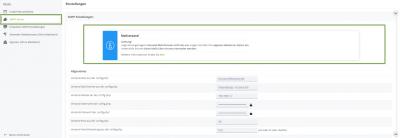
Hinweismeldung
In den Tools kannst du außerdem eine Testmail verschicken, um zu prüfen, ob der E-Mail-Versand mit deiner aktuellen Konfiguration funktioniert.
Manueller Versand von Systemmails
Innerhalb der Apps gibt es verschiedene Stellen, von denen du Systemmails mit nur wenigen Klicks versenden kannst.
Folgend einige Beispiele:
App Rechnungen, App Lieferungen und App Lieferantenbestellungen
In diesen Apps kannst du in der Übersicht an verschiedene Kunden E-Mails (Rechnung, Lieferschein oder Bestellaufgabe beim Lieferanten) gleichzeitig verschicken. Markiere dazu einfach die jeweiligen Belege, wähle die entsprechende Aktion im Dropdown-Menü aus und klicke auf Ausführen.
Hinweis:
Die PDFs müssen zu den Belegen bereits generiert worden sein, sonst könnte es passieren, dass der Empfänger eine E-Mail ohne PDF-Beleg erhält!
Im folgenden Beispiel werden fünf Rechnungen an fünf verschiedene Kunden gleichzeitig versendet:
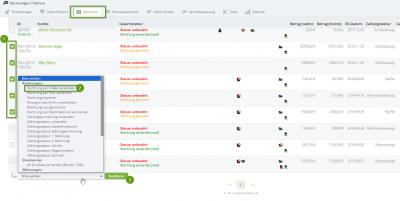
Versand einer Systemmail per Aktion
Beim erfolgreichen E-Mail-Versand ändert sich der Gesamtstatus der entsprechenden Belege auf Rechnung versendet (mail).
Konnten dabei eine oder mehrere E-Mails nicht verschickt werden, erscheint rechts in der Short-Info eine Meldung:
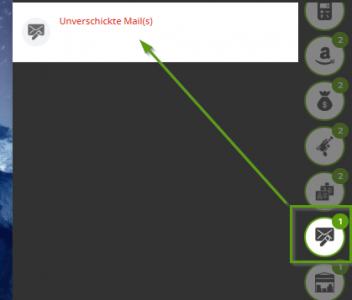
Short-Info Meldung
Siehe dazu auch -> Übersicht von nicht versendeten E-Mails
Des Weiteren kannst du in der App Kunden manuell Systemmails versenden. Öffne dazu die Kundendetailansicht und klicke links auf Erweitert. Dort kannst du neue Zugangsdaten für deinen tricoma Shop bzw. eine E-Mail zur Passwortzurücksetzung per Mausklick an deinen Kunden versenden:
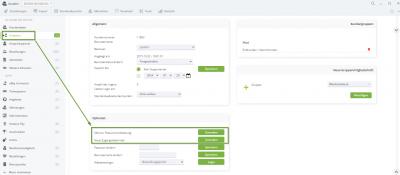
Versand einer Systemmail per Aktion
Automatischer Versand von Systemmails
In 98 % aller Fälle werden die Systemmails automatisiert versendet, je nachdem, wie du es in den Apps konfiguriert hast. Wichtig ist, dass die Mailvorlagen in den jeweiligen Apps definiert sind. Dabei muss auch der Betreff befüllt sein, denn wenn dies nicht der Fall ist, wird keine Systemmail automatisch versendet.
Beispielsweise können automatisch ...
- ... Rechnungen direkt oder zeitversetzt versendet werden.
- ... Zahlungserinnerungen und Mahnungen versendet werden.
- ... E-Mails nach einer Registrierung im tricoma Shop versendet werden.
- ... E-Mails zur Freischaltung eines Kunden versendet werden.
- ... Geldeingangsbestätigungen versendet werden.
- ... Bestell- und Versandbestätigungen versendet werden.
- ... E-Mails bei Rückstellung einer Lieferung versendet werden.
- ... Mahn- oder Erinnerungshinweis versendet werden.
- ... uvm.
Die Anleitungen dazu findest du in unseren Tutorialbereichen der Apps. Gerne hilft dir auch der Support weiter.
Mailer
Der Mailer ist bei einigen Apps eine integrierte Funktion zum Versenden von E-Mails direkt aus der App. Im Gegensatz zur Systemmail gibt es hier keinen Direktversand. Empfänger, Absender, Signatur, Inhalt sowie der Anhang können vor dem Versenden bearbeitet werden:
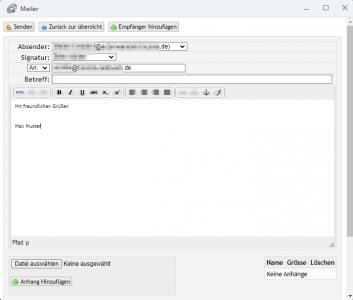
Mailer
Mailer verwenden
In einigen Apps gibt es Stellen, von denen du den Mailer direkt öffnen kannst. An diesen Stellen findest du entweder dieses Icon  , um eine E-Mail-Vorlage ohne Anhang aus der aktuellen App zu verwenden.
Oder dieses Icon  , um eine E-Mail-Vorlage mit Anhang aus der aktuellen App zu verwenden.
Oder dieses Icon  , um eine E-Mail-Vorlage zu verwenden, die in der App Mailclient für die aktuelle App eingerichtet wurde. Mehr dazu hier -> Verwaltung und Nutzung von E-Mail-Vorlagen
Wenn du auf eines der Icons klickst, öffnet sich direkt der Mailer. Die Empfängeradresse deines Kunden sollte bereits eingetragen sein, sofern das Kundendatenfeld für die E-Mail-Adresse befüllt ist.
Beispielsweise findest du diese in der Kundendetailansicht:
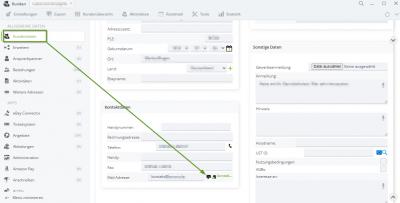
Icon
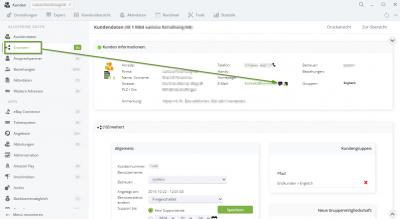
Icon
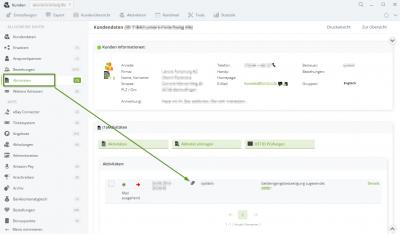
Icon
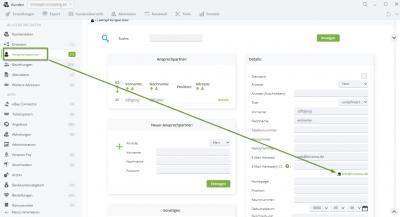
Icon
Des Weiteren befinden sich das Büroklammer-Symbol und das Mailclient-Symbol in jeder Detailansicht der Belege, sofern die PDF dazu generiert wurde.
Beispiel hier eine Bestelldetailansicht:
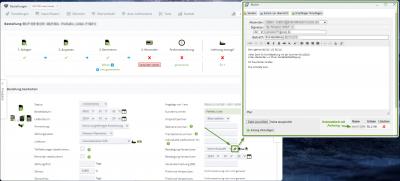
Mailer mit E-Mail-Vorlage aus App Bestellung öffnen
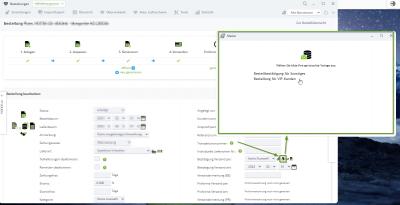
Mailer mit E-Mail-Vorlage aus App Mailclient öffnen













